
iPad быстро разряжается — что делать, если очень быстро садиться батарея на Айпаде?
Если ваш iPad быстро разряжается, то есть работает максимум 8 часов, – пора действовать: ехать в сервисный центр Apple, вызывать мастера на дом или устранять проблему своими силами.
Емкость аккумулятора рассчитана на 10 часов работы при использовании сети Wi-Fi, воспроизведении музыки и видео. Если работать через сотовые сети, 9 часов – предел. Но когда садится батарея уже через шесть часов или раньше, а вы не запускаете ресурсоемкий софт (например, сложные трехмерные игры) – нельзя ждать. Иначе рано или поздно может наступить ситуация, когда Айпад разрядился и не включается.
Возможно, планшет плохо держит заряд из-за ошибок в настройках или неправильной работы программного обеспечения. Тогда вы быстрее сможете устранить проблему и пользоваться девайсом без ограничений.
Почему АКБ садится – возможные причины
Литий-ионные аккумуляторы, установленные в гаджетах Эпл, заряжаются в кратчайшие сроки, весят мало и работают долго, но все же имеют ограниченный срок службы (около 500-1000 циклов). Одна из причин, по которой Айпад может разрядиться очень быстро даже в режиме ожидания, – естественный износ АКБ. Ситуация абсолютно нормальная, если вы пользуетесь планшетом 1-1,5 года.
Другое дело, когда батарея плохо держит заряд уже через 2-3 месяца после покупки. Тогда, возможно, неисправность – результат заводского брака. В этом случае вам следует отнести гаджет продавцу «яблочной» техники – он должен отремонтировать Айпад (например, заменить аккумулятор) по гарантии.
Также сокращают время автономной работы постоянно включенные режимы:
- Wi-Fi
- GPS
- Блютуз
- 3G и LTE
Много энергии потребляют различные фоновые программы, особенно те, которые используют службы геолокации и постоянно обновляют контент.
Зачастую iPad быстро разряжается из-за неправильных настроек яркости. Различные функции («отслеживание фитнеса», «push», эквалайзер) также сильно увеличивают энергопотребление планшета.
Другая распространенная причина нарушения работы Айпада – отсутствие обновлений (с каждой новой версией программного обеспечения Эпл совершенствует технологии энергосбережения). Однако, загрузка новой операционной системы тоже может обмануть ожидания. Ошибки (глюки и баги) разработчиков иногда негативно влияют на заряд аккумулятора.
Проблемы с зарядом батареи еще могут возникнуть из-за механических воздействий (ударов, падений) и проникновения влаги (например, если вы пролили на гаджет чай, сок, кофе или воду). Если после такого случая iPad не заряжается после полной разрядки, возможно, дело в других запчастях: шлейфе аккумулятора, коннекторе на материнской плате или шлейфе разъема питания (синхронизации). После залития жидкостью планшетом нельзя пользоваться, нужно сразу везти его к квалифицированному мастеру. Специалист должен просушить все детали гаджета, предотвратить коррозию, почистить контактные площадки, дорожки и ножки микросхем.
Если аккумуляторная батарея не включается или слабо держит заряд, а параллельно – вздулась, срочно обращайтесь к профессионалам. Попытки самостоятельно поменять АКБ, как и промедление с ремонтом, только приведут к повреждениям экрана, материнской платы и других деталей Айпада.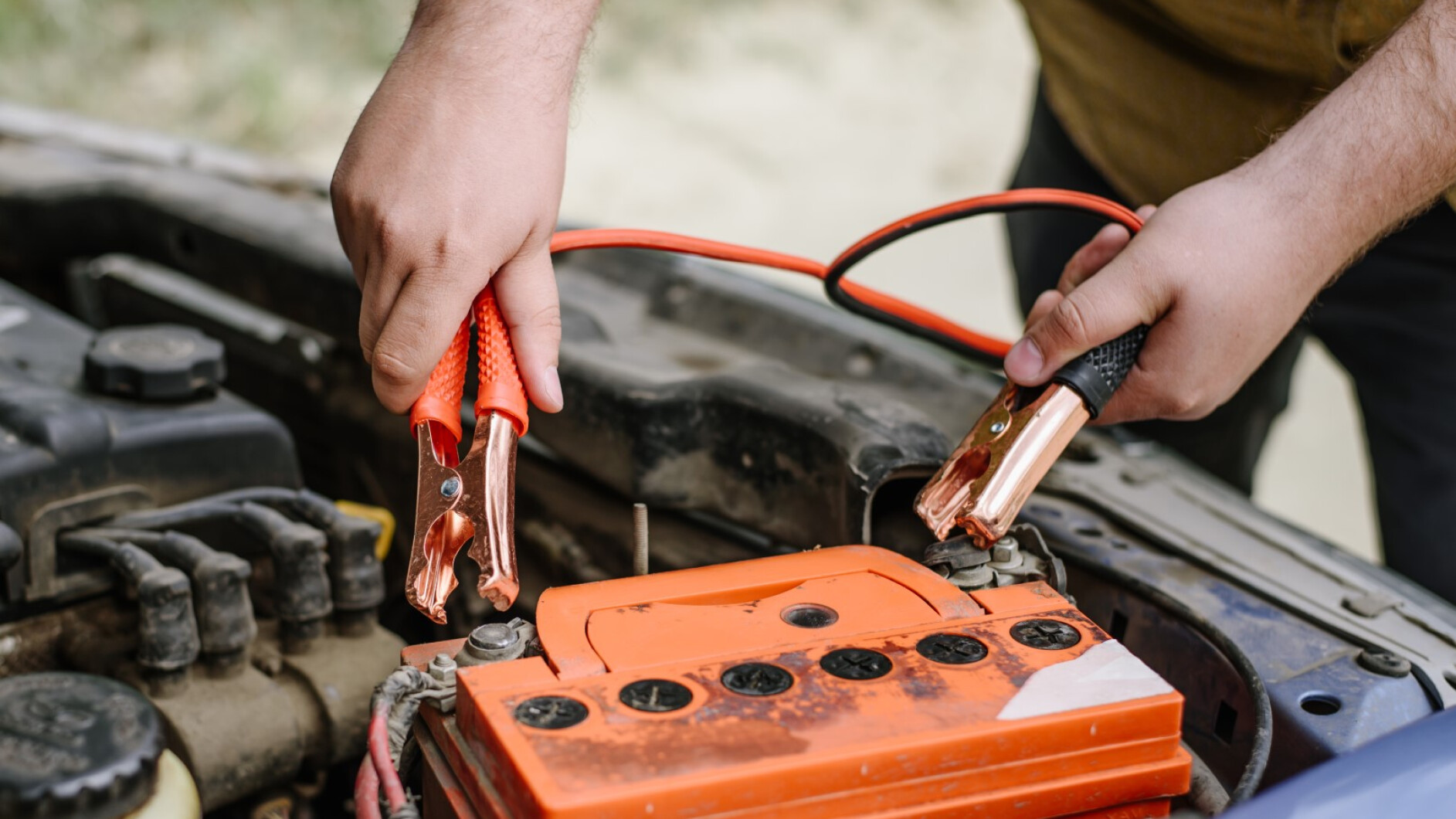
Настройка Айпада в домашних условиях
Прежде чем искать мастера по ремонту Apple или ехать в авторизованный сервисный центр, попробуйте поменять настройки. В первую очередь, уменьшите яркость экрана или используйте функцию «автояркость».
Далее следует отключить дополнительные визуальные эффекты iOS: перейти в «Настройки» – «Основные» – «Универсальный доступ» и коснуться ползунка «Уменьшение движения». Сесть аккумулятор может также из-за некорректной работы сопроцессора движений. Он выключается по следующему алгоритму:
- открыть «Настройки»
- перейти к разделу «Конфиденциальность»
- зайти в «Движение и фитнес»
- убрать функцию «Отслеживание фитнеса»
Отключить следует также «Эквалайзер» и другие функции и режимы: Bluetooth, Вай-фай, «Пуш», «Location services», «Обновление контента». Автоблокировку Айпада, напротив, нужно включить.
Чтобы iPad разряжался как можно медленнее, следует избегать чрезмерной нагрузки на оперативную память и процессор. Радикальный способ выгрузить все лишние приложения:
- подключить гаджет к сети (использовать только оригинальное зарядное устройство)
- нажать на «Home» и «Power» одновременно
- удерживать кнопки, пока не увидите на экране логотип Эпл
- дождаться загрузки операционной системы
В iOS восьмой версии вы можете сами найти приложение, затрачивающее много энергии. Путь: «Настройки» – «Основные» – «Статистика» – «Использование аккумулятора». Не забывайте также скачивать и устанавливать новые обновления ПО в Apple Store (будьте осторожны с нелицензионным софтом, так как он может вызвать множество неисправностей).
Этапы профессионального ремонта гаджета
Если настройка iPad, выгрузка лишних программ не принесли должного результата, следует обращаться за помощью к профессионалам. Подозреваете заводской брак – отвезите планшет к продавцу или в авторизованный сервис-центр, чтобы его починили бесплатно. Не хотите тратить время на поездку или нарушены условия гарантии (например, проблема случилась после обновления нелицензионного ПО, механического повреждения или попадания жидкости) – закажите услуги на Юду.
Преимущества сервиса:
- мастера выезжают на дом с профессиональными инструментами и оригинальными комплектующими Эпл
- частники и фирмы проходят процедуру проверки (верификацию данных), взаимодействуют с заказчиками без посредников
- исполнители YouDo выполняют быстрый ремонт iPad, но устанавливают минимальные цены
- профессионалы работают круглосуточно, в выходные и праздничные дни
Частные специалисты и сотрудники организаций, зарегистрированные на Юду, имеют большой опыт. Они помогут, даже если Айпад плохо держит заряд, долго заряжается или полностью разрядился.
Находясь дома или в офисе, вы можете наблюдать за ходом работы исполнителя Юду. Сначала он выполнит диагностику iPad (кроме сбоев ПО и износа АКБ, причиной того, что села зарядка, может быть нижний шлейф или контроллер питания на системной плате). Если проблема в АКБ, мастер ее поменяет в несколько этапов:
- разберет устройство
- отсоединит шлейфы (динамиков, кнопок, камер и др.
 )
) - отключит и извлечет материнскую плату
- удалит старый аккумулятор и установит новый
- соберет планшет в обратном порядке
 )
)В процессе восстановления исполнитель Юду обязательно вас проконсультирует, расскажет, как продлить срок службы новой батареи. Несколько советов:
- применять только оригинальное зарядное устройство Apple
- не использовать девайс при высокой температуре (оптимально – 16-22 градуса по Цельсию)
- заряжать Айпад на 50% (вредно и полностью разряжать батарейку, и на 100% заряжать)
- следить за «свежестью» ПО, быть в ожидании новых обновлений iOS
- снимать чехол на время зарядки, чтобы избежать перегрева
Если iPad быстро разряжается, исполнитель YouDo приедет и решит проблему в течение 2 часов (при залитии водой работать придется дольше – до 5 часов).
Почему сел аккумулятор в машине за ночь
Главная » Советы автовладельцам
На чтение 2 мин Просмотров 649 Опубликовано Обновлено
Безусловно, многие автовладельцы сталкивались с ситуацией, когда буквально за одну ночь неиспользования своего транспортного средства садится новый аккумулятор.
Это — серьезная проблема, которая приводит, как минимум, к незапланированной потере времени, затрачиваемого на попытки завести автомобиль. Естественно, любой человек хочет избежать подобной ситуации или знать, как найти выход из создавшегося положения.
Вероятные причины севшего аккумулятора
Существует достаточно много причин, приводящих к тому, что владелец машины наблюдает следующую картину — за ночь сел аккумулятор. Что самое интересное — подобная ситуация происходит не только во время сильных холодов, но и в достаточно теплые периоды года.
Чаще всего причинами такой неприятности являются:
- Наличие тока утечки;
- Проблемы с самой батареей;
- Полная разрядка оборудования при использовании АКБ кальциевого типа;
- Использование АКБ при сильных морозах и при неполном уровне заряда.

Как починить
Итак, почему возникает подобная ситуация, можно понять из выше изложенной информации. Как исправить?
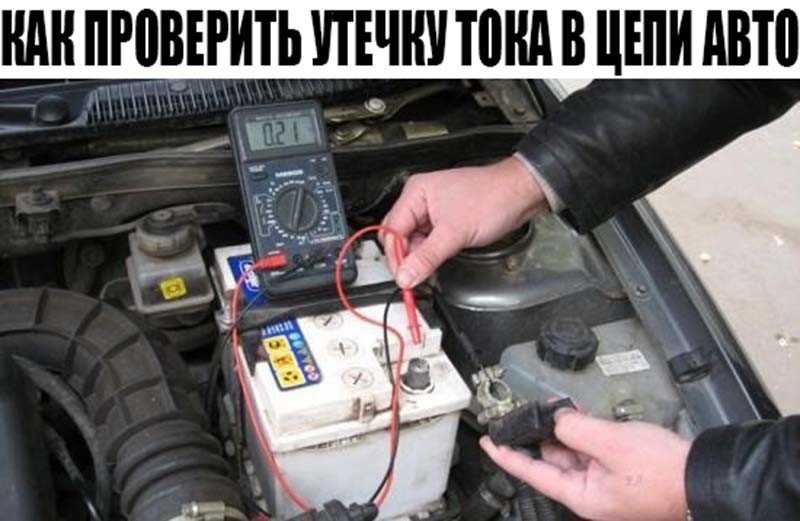
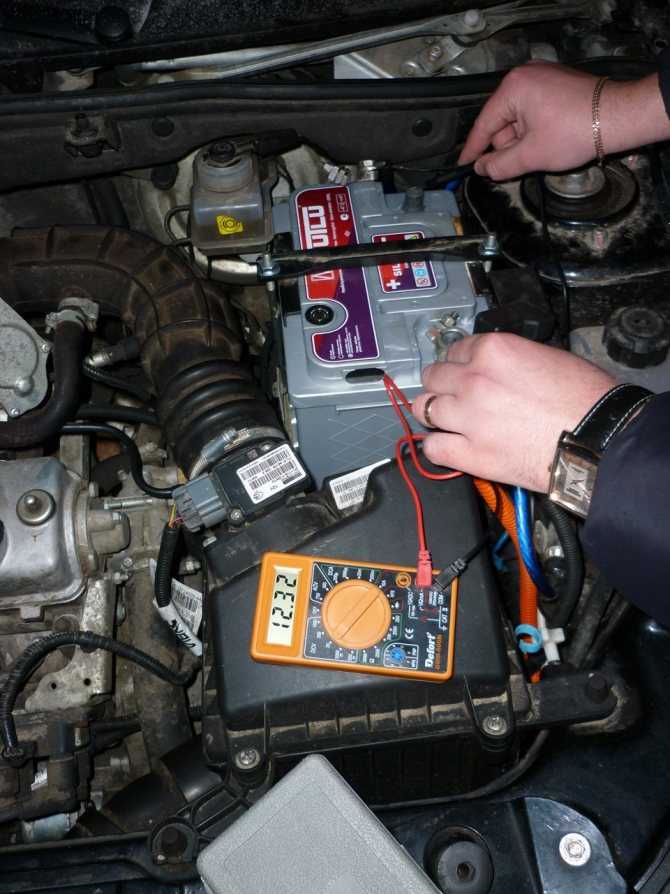
Если садится аккумулятор за ночь в машине, то желательно начать с проверки наличия тока утечки. Как это осуществить:
- Необходимо иметь под рукой мультиметр, выставленный в режиме 10А.
- Снять клемму с АКБ, помеченную знаком «-» и подключить устройство в полученный разрыв.
- Если прибор фиксирует очень большой ток, значит существует утечка.
- Чтобы ее обнаружить, необходимо убрать все предохранители, сделать очередной замер и, вставляя их на место эксплуатации, фиксировать проблемное место.
Следующий шаг при такой проблемой с АКБ авто заключается в том, что не следует допускать полной разрядки, особенно на кальциевых вариантах. Это приводит к ускорению их выхода из строя, даже если гарантированный срок эксплуатации не вышел. Достаточно дать немного больше нагрузки, как напряжение резко начнет понижаться.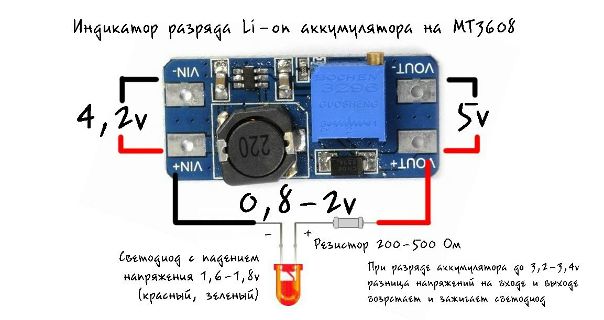
В холодное время года желательно убеждаться, что батарея заряжена полностью. После длительного простоя авто при низких температурах окружающей среды, рекомендуется снимать ее и заносить перед использованием в теплое помещение для отогрева.
Чтобы АКБ прослужил как можно дольше, необходимо придерживаться правил по эксплуатации данной системы:
- Напряжение не должно падать ниже, чем 10.4 В;
- Дважды в год следует полностью разряжать, а затем, заряжать устройство автомобильного питания;
- Зарядку следует осуществлять малым током.
Если же автолюбитель правильно эксплуатирует данное устройство и не наблюдается утечек тока, то желательно съездить в ближайший сервисный центр, где более опытные специалисты проведут полноценную проверку и поставят окончательный диагноз.
Как устранить разряд батареи за ночь на Samsung S10, S20, S21 и S22 (2023)
Это снимок экрана, сделанный в сообществе Samsung несколько дней назад. Смартфоны развиваются, чтобы поддерживать уровень заряда батареи в течение нескольких дней. Но, тем не менее, мало кто испытывает разряд батареи за ночь на своих смартфонах Samsung S10, S20, S21 и S22.
Но сегодня твоя проблема будет решена! В этом руководстве я расскажу вам, как починить смартфон Samsung, разрядив аккумулятор за ночь. Я исследовал эту проблему и собрал все возможные решения, чтобы представить их вам!
Продолжайте читать, ответы уже через несколько прокруток!
Почему батарея моего телефона Samsung разряжается за ночь?
Может быть одна или несколько причин. Обычно разрядка батареи происходит, когда в фоновом режиме постоянно работает активный процесс. Система Android прекращает такие процессы при чрезмерном использовании батареи.
Но если батарея разряжается за ночь, это означает, что один или несколько процессов постоянно работают в фоновом режиме в течение ночи.
Если вы спросите, есть ли какие-либо другие причины, по которым это происходит, то вот некоторые другие причины, по которым батарея разряжается за ночь;
- Плохой сигнал
Когда на ваше устройство Samsung Galaxy поступает низкий уровень сигнала или он отсутствует, оно попытается усилить прием, чтобы получить максимальный сигнал.
- Плохая конфигурация
Вы из тех пользователей, которые не обращают внимания на правильно настроенные настройки своего смартфона?
Ваше устройство Samsung Galaxy может быть предварительно настроено. Это могло включить различные функции, которые расходуют заряд батареи вашего смартфона.
- Стороннее приложение
Неподдерживаемые приложения или приложения с ошибками, которые вы загружаете из магазина игр или с любого другого веб-сайта, могут вызвать множество проблем на вашем устройстве.
Так что, если такое приложение работает в фоновом режиме, это может быть причиной того, что батарея вашего смартфона Samsung садится за ночь.
- Обновление ПО
Однажды я помню, как мой Samsung Galaxy S9 начал разряжать аккумулятор ночью.
Позже я обнаружил, что это происходит из-за обновления программного обеспечения. Проблема была вызвана системным приложением, которое продолжало работать всю ночь и беспричинно съедало мою батарею.
Как исправить разряд батареи Samsung Galaxy S10, S20, S21 и S22 за ночь
Могут быть и другие причины, по которым батарея вашего смартфона садится ночью. Но я рассказал здесь только о наиболее распространенных причинах ради этого руководства.
Теперь давайте поговорим о том, как уменьшить или остановить разрядку аккумулятора вашего устройства. Некоторые из этих исправлений являются временными, но они помогут вам сохранить заряд батареи вашего устройства в течение ночи, пока Samsung не отправит обновление программного обеспечения, чтобы окончательно решить проблему.
Исправление 01 — Включить режим полета ночью
Если по ночам вы не заняты, этот вариант подойдет вам лучше всего. Вы можете включить режим «В самолете», когда ложитесь спать или когда устройство не используется ночью.
У этого метода есть и недостатки. Когда режим полета включен, вы не будете получать звонки или текстовые сообщения через сотовую сеть. Даже если вы включаете звонки VOLTE.
Итак, если вас это устраивает, вы можете включить режим полета и посмотреть, исчезла ли проблема.
Fix 02 – Выберите другую сеть
В предыдущем разделе я говорил вам, что плохое сетевое соединение (плохой сигнал) может значительно увеличить расход заряда батареи вашего смартфона.
Что с этим делать? Что ж, ответ заключается в том, что вам нужно изменить сеть, чтобы увидеть, работает ли она.
Не уверены? Вот комментарий, который пользователь разместил в сообществе Samsung;
вы можете изменить свою сеть, выполнив следующие действия:
- Перейдите к Настройки затем Мобильные сети .
- Внутри Мобильные сети нажмите на Операторы сети .
- Теперь вы увидите список доступных сетей, выберите другую.
Теперь вы можете проверить, сохраняется ли проблема.
Исправление 03 — Отключите ненужные функции
Такие функции, как Bluetooth, GPS, NFC и функция «Обмен с окружением», могут быстро разрядить аккумулятор вашего смартфона Galaxy. Это связано с тем, что эти функции потребляют больше энергии (за исключением Bluetooth, оптимизированного для более низкого потребления батареи).
Поэтому, если вы не пользуетесь этими функциями ночью, лучше их отключить. Это поможет уменьшить расход заряда батареи вашего устройства за ночь.
Исправление 04 — Очистить кэшированные данные
Когда я ищу любую ошибку, связанную с программным обеспечением Android, наиболее часто используемыми исправлениями являются очистка кэша и сброс устройства.
Это связано с тем, что когда вы очищаете кеш вашего смартфона, это позволяет устройству регенерировать новый кеш и может решить множество проблем, связанных с операционной системой.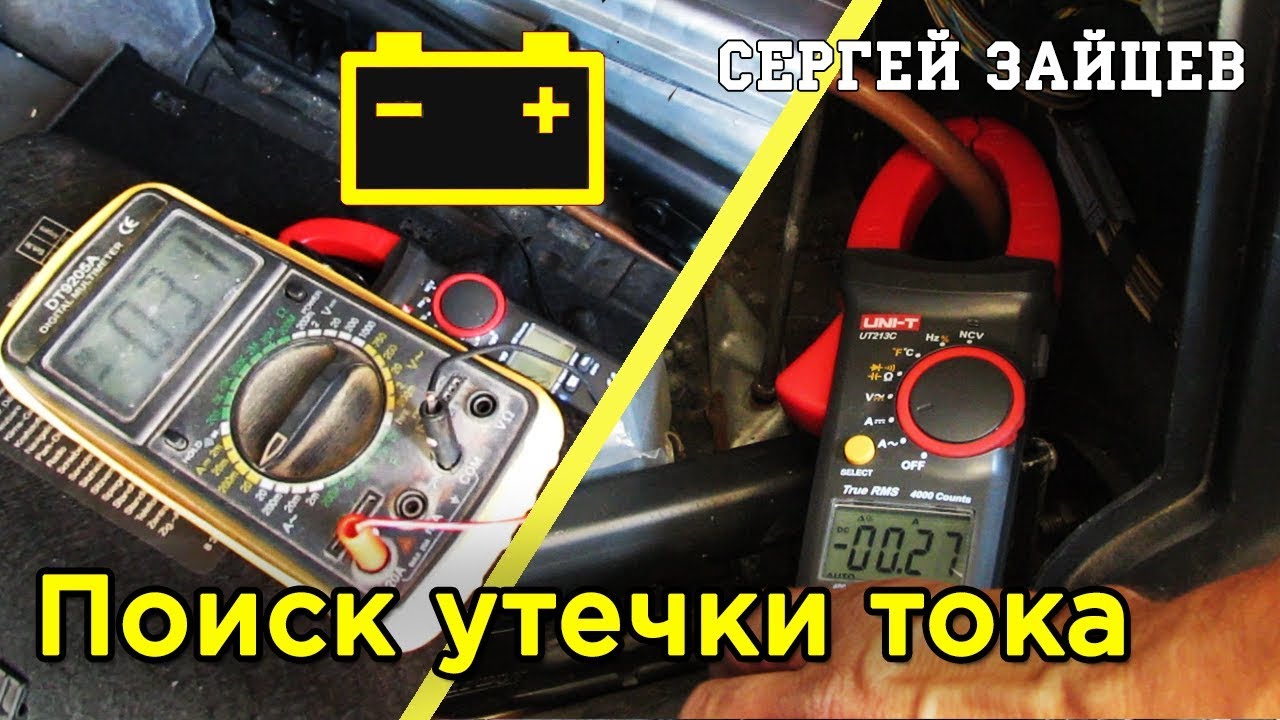
Поскольку вы проверили наличие проблем со сторонними приложениями, и если это не сработало, вы можете попробовать стереть данные кэша вашего устройства Samsung Galaxy. Вот как вы можете это сделать;
Прочтите: Режим восстановления на смартфонах Samsung Galaxy — Полное руководство (2022)
Примечание. Очистка кеша не займет много времени. Но убедитесь, что на вашем смартфоне осталось не менее 70% заряда батареи.
- Выключите устройство
- Нажмите и удерживайте клавишу увеличения громкости (+) и кнопку питания, пока ваше устройство не загрузится в режиме восстановления.
- Используйте клавиши регулировки громкости, чтобы перейти к параметру очистки раздела кеша, и нажмите кнопку питания
- Теперь выберите Да и подтвердите процесс, снова нажав кнопку питания
После очистки раздела кеша вы снова увидите режим восстановления. Затем;
- Выберите перезагрузку устройства и нажмите кнопку питания, чтобы перезагрузить устройство
После перезагрузки устройства попробуйте выполнить предыдущие исправления, чтобы проверить, устранена ли проблема.
Исправление 05 — Сброс заводских данных
Если ни одно из вышеперечисленных исправлений не сработало для вашего смартфона Samsung, последний оставшийся вариант — это сброс настроек устройства путем очистки всех его данных.
Это исправление лучше всего подходит, если батарея вашего устройства недавно была в полном порядке. Существует 2 способа сброса заводских данных:
- Мягкий сброс заводских данных
- Аппаратный сброс заводских данных
Для вашей проблемы лучшим вариантом будет хард ресет. Теперь давайте посмотрим, как вы можете выполнить полный сброс на вашем устройстве Samsung.
Примечание. Сделайте резервную копию перед сбросом настроек. Кроме того, убедитесь, что на вашем устройстве осталось не менее 70 % заряда батареи.
- Выключите устройство.
- Нажмите и удерживайте клавишу увеличения громкости и клавишу питания, пока не появится режим восстановления (как в предыдущем методе)
- Теперь выберите Сброс до заводских настроек (используйте клавиши громкости) и нажмите кнопку питания.
- Подтвердите и снова нажмите кнопку питания.
Заключение
Это конец руководства. Я надеюсь, что вы смогли успешно решить проблему разрядки аккумулятора смартфона Samsung Galaxy за ночь. Имейте в виду, что если ни одно из исправлений не помогло вам, это означает, что проблема, вероятно, связана с самим программным обеспечением. Поэтому полезно следить за новыми обновлениями программного обеспечения.
Какой метод вам помог? Если у вас есть какие-либо вопросы относительно этого руководства, не стесняйтесь оставлять комментарии ниже.
Хорошего дня!
Ознакомьтесь также с этими статьями о смартфонах Samsung Galaxy!
- Как изменить тему по умолчанию в устройствах Samsung Galaxy S22 Easy
- Как легко исправить задержку затвора камеры в Galaxy S22/S22+ и S22 Ultra Easy
- Как исправить проблему отсутствия сигнала GPS / потери сигнала GPS на Galaxy S22 Ultra
- Galaxy S22 продолжает уменьшать громкость? Давайте исправим это!
сообщить об этом объявлении
6 Быстрые и простые решения
Экспертные решения для предотвращения разрядки аккумулятора ноутбука
by Милан Станоевич
Милан Станоевич
Эксперт по Windows и программному обеспечению
Милан с детства увлекался технологиями, и это побудило его проявить интерес ко всем технологиям, связанным с ПК. Он энтузиаст ПК и… читать дальше
Обновлено
Рассмотрено Alex Serban
Alex Serban
Windows Server & Networking Expert
Отойдя от корпоративного стиля работы, Алекс нашел вознаграждение в образе жизни постоянного анализа, координации команды и приставания к своим коллегам. Обладание сертификатом MCSA Windows Server… читать далее
Партнерская информация
- Если аккумулятор вашего ноутбука разряжается даже в выключенном состоянии, это может быть связано с потреблением энергии одним из компонентов.
- У многих пользователей оказалось, что неисправен или износился сам аккумулятор.
XУСТАНОВИТЬ, НАЖИМАЯ НА ФАЙЛ ЗАГРУЗКИ
Для решения различных проблем с ПК мы рекомендуем Restoro PC Repair Tool:Это программное обеспечение устраняет распространенные компьютерные ошибки, защищает вас от потери файлов, вредоносных программ, сбоев оборудования и оптимизирует работу вашего ПК для достижения максимальной производительности.
 Исправьте проблемы с ПК и удалите вирусы прямо сейчас, выполнив 3 простых шага:
- Загрузите Restoro PC Repair Tool , который поставляется с запатентованными технологиями (патент доступен здесь).
- Нажмите Начать сканирование , чтобы найти проблемы Windows, которые могут вызывать проблемы с ПК.
- Нажмите Восстановить все , чтобы устранить проблемы, влияющие на безопасность и производительность вашего компьютера.
- Restoro был загружен 0 читателями в этом месяце.
Выключение ноутбука должно завершить любой запущенный на нем процесс. Тем не менее, пользователи заметили, что батарея их ноутбука разряжается в выключенном состоянии. Пользователи могут убедиться в этом, отслеживая использование батареи в настройках Windows.
Помните, что разрядка на 1–2 % в течение дня — это нормально, учитывая то, как работают батареи. Но все, что больше этого, указывает на проблему, требующую немедленного внимания.
Почему аккумулятор моего ноутбука разряжается, когда он выключен?
Вот несколько причин, по которым ваша батарея разряжается, когда ноутбук выключен:
- Компьютер переходит в спящий режим вместо выключения — В некоторых случаях пользователи осознавали, что ноутбук перешел в спящий режим и потерял заряд при закрытии крышки . В спящем режиме процессы продолжают работать и потреблять батарею.
- Быстрый запуск включен — эта функция предназначена для увеличения времени загрузки Windows за счет поддержания работы некоторых важных процессов даже при выключенном компьютере, что приводит к разрядке аккумулятора.
- USB или встроенные компоненты потребляют энергию — В современных ноутбуках есть компоненты, особенно сетевые карты, которые потребляют энергию, даже когда устройство выключено. Кроме того, в этом состоянии USB-порт может заряжать подключенные устройства.
- Аккумулятор изношен или неисправен — В большинстве случаев оказывался дефектным сам аккумулятор, из-за чего он разряжался при выключении ноутбука.

Что делать, если аккумулятор моего ноутбука разряжается, когда он выключен?
Прежде чем мы перейдем к немного сложным решениям, вот несколько вещей, которые вы можете сделать, когда батарея ноутбука разряжается, даже когда он выключен:
- Отключите все устройства от ноутбука, подключенного через порт USB, и проверьте, улучшит ли это ситуацию. .
- При выключении компьютера нажмите и удерживайте кнопку Power в течение 15 секунд, что приведет к его полному выключению.
- Проверьте наличие проблем с аккумулятором. Вы можете сначала проверить процент заряда батареи, а затем выключить компьютер. Извлеките аккумулятор, оставьте его таким образом не менее чем на 24 часа и снова подключите его. Теперь проверьте, не разряжен ли он больше, чем необходимо. Некоторые сторонние приложения помогут проверить это.
Если эти два не работают, перечисленные ниже обязательно сработают.
В этой статье- Почему аккумулятор моего ноутбука разряжается, когда он выключен?
- Что делать, если батарея ноутбука разряжается в выключенном состоянии?
- 1. Изменить свойства устройства
- 2. Изменить параметры питания для интерфейса Intel Management Engine
- 3. Не позволяйте ноутбуку заряжать USB-устройства
- 4. Обновите драйвер аккумулятора
- 5. Отключить быстрый запуск и спящий режим
 Изменить свойства устройства
1. Измените свойства устройства
- Нажмите Windows + R , чтобы открыть Выполнить , введите cmd в текстовое поле, а затем нажмите Ctrl + Shift 1 9034
- Нажмите Да в приглашении UAC .
- Теперь вставьте следующую команду и нажмите Введите :
powercfg -devicequery wake_armed - Здесь будут перечислены несколько устройств, получающих питание от компьютера. Составьте их список, и наш подход будет заключаться в том, чтобы запретить им это делать.
- Нажмите Windows + X , чтобы открыть меню Power User , и выберите Диспетчер устройств из списка.
- Теперь найдите устройства, которые вы нашли ранее после запуска команды, щелкните правой кнопкой мыши каждое из них по отдельности и выберите Свойства .
- Перейдите на вкладку Power Management , если она есть, снимите флажок Разрешить этому устройству разбудить компьютер и нажмите OK , чтобы сохранить изменения.
- Аналогичным образом измените параметры питания для других устройств, перечисленных после выполнения команды, а затем перезагрузите компьютер.
Это эффективный способ исправить ситуацию, если батарея ноутбука разряжается даже в выключенном состоянии. Не забудьте сделать это для всех устройств. В противном случае вы увидите лишь незначительное улучшение и не сможете полностью устранить проблему.
2. Изменить параметры питания для интерфейса Intel Management Engine
- Нажмите Windows + R , чтобы открыть Запустите , введите devmgmt. msc в текстовое поле, а затем нажмите Введите .
- Теперь разверните запись Системные устройства .
- Щелкните правой кнопкой мыши Интерфейс Intel Management Engine и выберите Свойства .
- Затем перейдите на вкладку Power Management , снимите флажок Разрешить компьютеру отключать это устройство для экономии энергии и нажмите OK , чтобы сохранить изменения.
- После этого проверьте, устранена ли проблема.
 msc в текстовое поле, а затем нажмите Введите .
3. Предотвратите зарядку USB-устройств ноутбуком
В BIOS есть параметр, который используется для настройки того, продолжают ли устройства, подключенные к ноутбуку, получать питание, когда они выключены или находятся в состоянии низкого энергопотребления. Обычно он находится в разделе USB или Power Management в BIOS.
Итак, идите к нему и отключите настройку. Помните, что интерфейс BIOS отличается для каждого производителя, но настройка доступна для каждого, и вы сможете найти ее, приложив небольшие усилия. После отключения батарея ноутбука не будет разряжаться при выключении.
4. Обновите драйвер батареи
- Нажмите Windows + S , чтобы открыть Поиск , введите Диспетчер устройств и щелкните соответствующий результат поиска.
- Теперь разверните раздел Аккумуляторы , щелкните правой кнопкой мыши аккумулятор и выберите Обновить драйвер .
- Затем выберите Автоматический поиск драйверов и подождите, пока Windows установит лучший из них.
- После этого перезагрузите компьютер, чтобы изменения вступили в силу.
Обновление драйверов имеет решающее значение для устранения проблем с компонентами, то же самое относится и к аккумулятору. Если Windows не может найти более новую версию автоматически, обновите драйвер вручную.
Так как это может быть утомительным процессом, особенно если вам нужно обновить несколько драйверов, может быть полезно использовать сторонний инструмент, такой как DriverFix , предназначенный для загрузки и установки подходящего драйвера Intel.
Этот инструмент может помочь выбрать совместимое программное обеспечение для вашего устройства и указать, какие компоненты вашей системы нуждаются в обновлении.
DriverFix выполняет поиск в большой базе данных самых последних драйверов и предоставляет ряд надежных драйверов , из которых вы можете безопасно и быстро выбирать.
Сам процесс обновления занимает всего несколько минут, а конечный результат довольно обнадеживает, подтверждая, что у вас правильный драйвер.
DriverFix
Позвольте DriverFix выбрать лучшие драйверы для вашего ПК, чтобы повысить его производительность.
Бесплатная пробная версия Загрузить сейчас
5. Отключить быстрый запуск и режим гибернации
- Нажмите Windows + S , чтобы открыть Поиск , введите Командная строка , а затем нажмите Запуск от имени администратора .
- Нажмите Да в приглашении UAC .
- Вставьте следующую команду и нажмите Введите , чтобы проверить доступные состояния сна:
powercfg /a - Затем выполните следующую команду, чтобы отключить Быстрый запуск и Спящий режим e:
powercfg /hibernate off - Снова запустите эту команду, чтобы проверить текущие состояния сна:
powercfg /a - Теперь он должен отображать только S0 Low Power Idle .

Вот оно! Если ранее ничего не работало, это должно исправить ситуацию, если батарея ноутбука разряжается в выключенном состоянии. Помните, что с отключенными Hibernate и Fast Startup ноутбук будет включаться немного дольше, но оно того стоит.
Кроме того, ознакомьтесь с некоторыми из наиболее эффективных советов по продлению срока службы аккумулятора ноутбука с Windows.
Если у вас есть какие-либо вопросы или вы знаете решение, не указанное здесь, оставьте комментарий ниже.