
Функции вай-фай модема, лучшие модели от производителей, сравнение с роутером
Сейчас модемы, с помощью которых можно выходить в интернет, как и через роутер, устарели и практически не применяются для обеспечение работы домашней сети. Однако некоторые пользователи интересуются особенностями и характеристиками подобных устройств. О них пойдет речь в данной статье.
Внешний вид Wi-Fi передатчикаПодробное описание вай-фай модема и его технические характеристики
Модем — это прибор, предназначенный для преобразования аналогового сигнала в цифровой. Также возможно обратное преобразование.
Займы
Подбор кредита
Дебетовые карты
Кредитные карты
Счет РКО
Рефинансир
ование
Осаго
Ипотека
Вклады
Инвестиции
Рассматриваемое устройство позволяет стационарному компьютеру выходить в глобальную сеть.
В процессе работы компьютер отправляет модему цифровой сигнал, который преобразует его в аналоговый и отправляет нужному серверу. Далее устройство получает от сервера аналоговый ответ, а затем направляет его обратно на компьютер в цифровом виде.
То есть работа прибора заключается в модуляции и последующей демодуляцции полученного сигнала.
Не стоит путать Wi-Fi модем с роутером. Эти устройства имеют несколько различий, о которых пойдет речь в следующих разделах статьи.
Особой популярностью пользуются современные вай-фай модемы, которые по внешнему виду напоминают USB-флешку и поддерживают стандарты LTE, 3G, 4G, 5G.
За преобразование аналога в устройстве отвечает модулятор, который выдает для интернет-канала нужный сигнал. Вай-фай модем подстраивается под ПК, к которому подсоединен, и выдает нужный тип сигнала.
Функции, выполняемые Wi-Fi модемом
Любой Wi-Fi модем выполняет несколько функций:
- обеспечение процесса обмена данными между устройствами, поддержание связи;
- кодировка полученного сигнала, его преобразование;
- обеспечение выхода в глобальную сеть.


Скорость и совместимость с операторами
Существует модем с вай-фаем, работающий от сим-карты какого-либо оператора связи. Скорость сети на таких устройствах напрямую зависит от скорости мобильного интернета, на которую, в свою очередь, влияет выбранный пользователем тарифный план.
Как правило, современные вай-фай модемы совместимы со всеми операторами сотовой связи. Главное, правильно подобрать тарифный план, чтобы добиться максимальной скорости передачи данных.
На рынке есть вай-фай адаптеры, которые будут работать только с определенным типом SIM-карт и операторами.
Обычно их название совпадает с названием сим-карты. От покупки подобных устройств следует отказаться, если пользователь пользуется другим сотовым оператором, несовместимым с выбранной моделью. В противном случае придется покупать другую симку.
Сравнение вай-фай модема с роутером
Несмотря на внешнее сходство, эти два прибора отличаются друг от друга своими техническими характеристиками.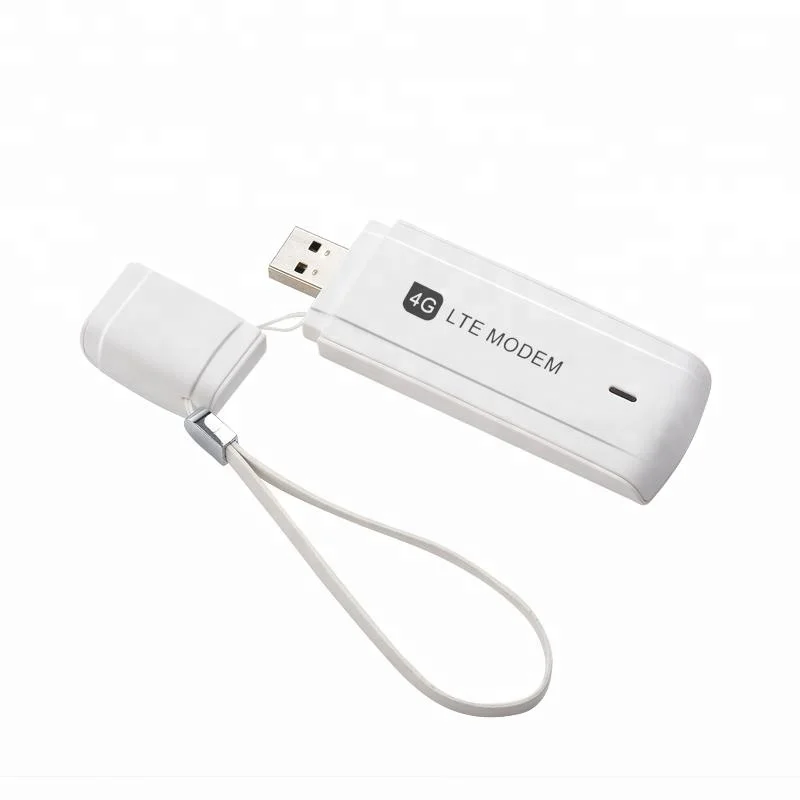
Сравнивать устройства выхода в интернет необходимо по основным техническим критериям. Например, Wi-Fi маршрутизатор имеет следующие особенности:
- Возможность раздачи интернета на другие гаджеты. Роутер способен делиться интернетом от провайдера одновременно с несколькими приборами в отличие от модема, задача которого преобразовывать один тип сигнала в другой.
- Роутер может одновременно обеспечивать интернетом до десяти различных гаджетов. При этом общая скорость сети будет поделена между подключенными девайсами.
- Маршрутизатор, как правило, имеет расширенные функциональные возможности по сравнению с модемом.
- Wi-Fi роутер не способен передавать сигнал связи по телефонным линиям.
- Роутер обладает IP-адресом и маской подсети.
Пропускная способность маршрутизаторов выше, что обеспечивает более высокую скорость передачи данных в интернете.
И роутер, и универсальный модем для вай-фая имеют как положительные, так и отрицательные стороны в сравнении друг с другом. Однозначно нельзя сказать, какое устройство лучше в плане технических аспектов. Все зависит от конкретной ситуации, цели, которую преследует пользователь. В одних случаях целесообразнее организовать интернет с помощью роутера, а в других с применением Wi-Fi передатчика.
Популярные модели от лучших производителей
Сейчас на рынке присутствует огромное количество вай-фай модемов, имеющих отличительные особенности преимущества и недостатки. Для полного понимания темы статьи необходимо привести рейтинг лучших передатчиков. Об этом и пойдет речь далее.
3G модели
Тип модемов с уже устаревшим стандартом связи. Однако и среди таких адаптеров встречаются качественные модели, которые сейчас еще можно рекомендовать к покупке.
HUAWEI E1550
Это небольшой по размерам модем с интерфейсом подключения USB, поддерживающий только 3G сети. Это устройство имеет ряд возможностей:
- отправление SMS рассылок;
- совершение голосовых вызовов;
- совместимость с роутерами различных производителей;
- установка дополнительной карты для расширения внутренней памяти;
- поддержка всех мобильных операторов;
- быстрый и простой процесс перепрошивки в случае необходимости.

AnyDATA W140
Этот модем идеально подойдет для организации домашней сети. Они имеет следующие особенности и преимущества:
- совместимость со всеми российскими сим-картами;
- загрузка драйвера в автоматическом режиме. То есть после подсоединения устройства к стационарному или портативному компьютеру пользователю не придется искать и скачивать драйвер из интернета;
- возможность автоматической и ручной синхронизации с глобальной сетью;
- наличие LED индикатора на поверхности корпуса, свидетельствующего об активности или отсутствии интернета в данный момент;
- возможность отправки SMS сообщений;
- наличие стандартного приложения для работы прибора с простым и понятным интерфейсом на русском языке;
- небольшой нагрев корпуса в процессе работы.
При выборе вай-фай модема, в первую очередь, нужно ориентироваться по его максимальной пропускной способности. Чем выше этот показатель, тем больше будет скорость интернет-соединения в дальнейшем.
ZTE MF823D
Модем среднего бюджетного сегмента, обеспечивающий стабильность интернет-соединения. Имеет несколько отличительных особенностей, на которые нужно обращать внимание при выборе:
- автоматические подключение к ПК, не требующее ручной установки соответствующего драйвера;
- наличие дополнительного порта на корпусе для подсоединения антенны, предназначенной для усиления сигнала интернета и повышения скорости передачи данных;
- встроенная функция ведения статистики. Модем отображает информацию о ресурсах, на которые пользователь регулярно переходит. При необходимости все данные статистики можно удалить в настройках аппарата;
- возможность просмотра действующей частоты работы модема, качества выдаваемого сигнала. Эти сведения можно посмотреть в меню настроек гаджета на официальном сайте;
- обеспечение большой скорости интернета;
- простота настройки основных параметров работы на официальном сайте производителя.
4G модели
Модемы с данным типом сети наиболее востребованы, так как имеют высокую скорость передачи информации и ряд других преимуществ в сравнении с рассмотренными выше моделями. Не помешает привести популярные марки Wi-Fi передатчики с поддержкой сетей 4G.
HUAWEI E8372H-153
Один из лучших модемов с поддержкой 4G в бюджетном ценовом сегменте. Из особенностей аппарата хотелось бы выделить несколько моментов:
- наличие встроенного радиопередатчика, положительно влияющего на скорость сети;
- высокая стабильность работы, отсутствие сбоев, ошибок, помех;
- падение скорости работы при подсоединении к порту USB типа 2.0. Для синхронизации рекомендуется использовать разъем типа 3.0;
- поддержка многих сим-карт формата Nano;
- поддержка 3G соединения;
- самопроизвольное переключение с 4G на стандарт 3G, если скорость интернета упадет до соответствующего значения;
- автоскачивание драйвера после первой синхронизации устройства с компьютером.
Wi-Fi modem HUAWEI E8372H-153 предназначен только для работы на операционных системах Windows. При этом передатчик не сможет функционировать на OC Windows XP.
HUAWEI E392
Этот модем подходит для всех приборов, у которых есть USB порт, например, для телевизоров, цифровых приставок, ноутбуков и т. д.
У данного модема можно выделить следующие преимущества:
- наличие внутренней антенны для увеличения сигнала сети и радиуса действия;
- поддержка сетей 2G и 3G, возможность автопереключения между ними, если будет наблюдаться спад скорости интернета;
- высокая совместимость с большинством производителей Wi-Fi роутеров, телевизоров;
- возможность переключаться между типами сетей. Пользователь в настройках устройства может включить 2G, 3G и 4G, чтобы модем каждый раз подключался только к выбранному типу сети.
ZTE MF79
Это также USB модем Wi-Fi для выхода в интернет по беспроводному соединению Wi-Fi. Устройство отличается высокой степенью безопасности подключения и работает на максимальном расстоянии в 10 метров от точки доступа вай-фай.
У передатчика есть следующие особенности работы:
- поддержка всех популярных операционных систем для компьютеров. Это Windows, MAC, а также Linux;
- наличие лампочки Wi-Fi, показывающей работоспособность интернета в данный момент;
- автозагрузка последней версии драйвера с официального сайта производителя модели после подключения адаптера. Нет необходимости проделывания дополнительных манипуляций;
- поддержка SIM-карты формата Nano;
- возможность установки дополнительной карты памяти;
- поддержка 3G и 2G сетей.
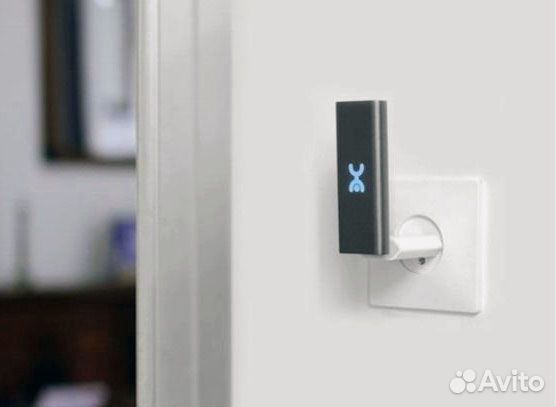 Это Windows, MAC, а также Linux;
После покупки ZTE MF79 из коробки уже будет стоять последняя версия прошивки программного обеспечения.
Модемы, работающие от аккумулятора
Это отличное решение для использования на дачных участках, где наблюдается слабый сигнал сотовой связи. Такие Wi-Fi модемы оснащены встроенной антенной, которой сможет принять сигнал на значительном расстоянии.
Далее будут представлены самые популярные и недорогие передатчики, в которые встроены аккумуляторная батарея.
Zyxel LTE7240-M403
Это модем модем с раздачей Wi-Fi, с расширенными функциональными возможностями, приближенными к функционалу полноценного маршрутизатора.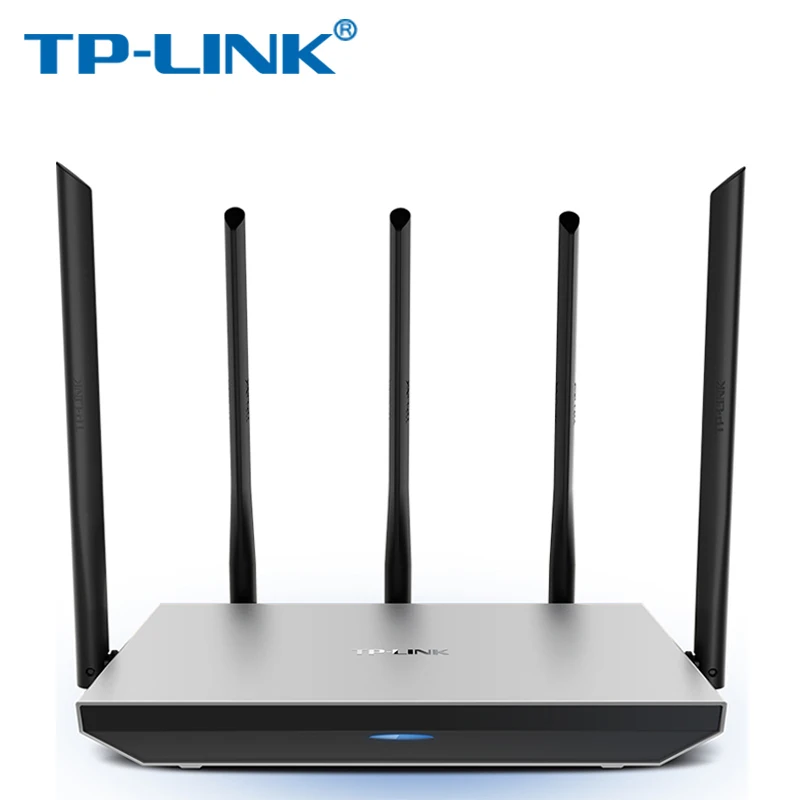 Устройство работает в 4G сетях, имеет 256 МБ ОЗУ и 128 МБ флеш-памяти.
У данного аппарата можно выделить ряд особенностей:
- наличие двух усиливающих сигнал антенн;
- организация системы защиты аппарата от попадания влаги, наличие прочного металлического корпуса;
- встроенный радиоинтерфейс, на основе которого можно дистанционно настраивать работу прибора. Однако данная возможность есть только у оператора сим-карты, установленной в модеме;
- стабильность прошивки;
- поддержка двух SIM-карт формата Nano.
В некоторых ситуациях Zyxel LTE7240-M403 можно использовать в качестве полноценного Wi-Fi роутера для организации интернет-соединения.
Внешний вид модема Zyxel LTE7240-M403Huawei E5573
Это USB Wi-Fi модем, имеющий следующие технические характеристики:
- наивысшая скорость передачи данных составляет 150 Мбит/с;
- установлена оперативка на 128 МБ;
- флеш-память размером 128 МБ;
- частота работа прибора составляет 2,4 ГГц;
- поддержка Wi-Fi стандарта 802. 11b;
- емкость аккумулятора составляет 1500 mAh.
 11b;
11b;Время работы модема от встроенной аккумуляторной батареи составляет не менее пяти часов. Также есть возможность пользоваться устройством от электросети.
Модем Huawei E5573Также у данного устройства, как и у рассмотренных выше, есть свои ключевые особенности:
- низкая стоимость по сравнению с аналогами;
- наличие собственного приложения для смартфонов HiLink, с помощью которого можно управлять работой аппарата;
- возможность отправки сообщений, просмотра статистики, включения функции скрытия точки доступа Wi-Fi во избежание попыток несанкционированного подключения;
- возможность одновременного подключения к модему 15 разных устройств без потери общей скорости передачи данных;
- функция автоотключения технологии вай-фай, если модем долгое время не используется человеком;
- поддержка повторения точки доступа Wi-Fi для помещений с большой площадью;
- компактность, небольшие габариты.
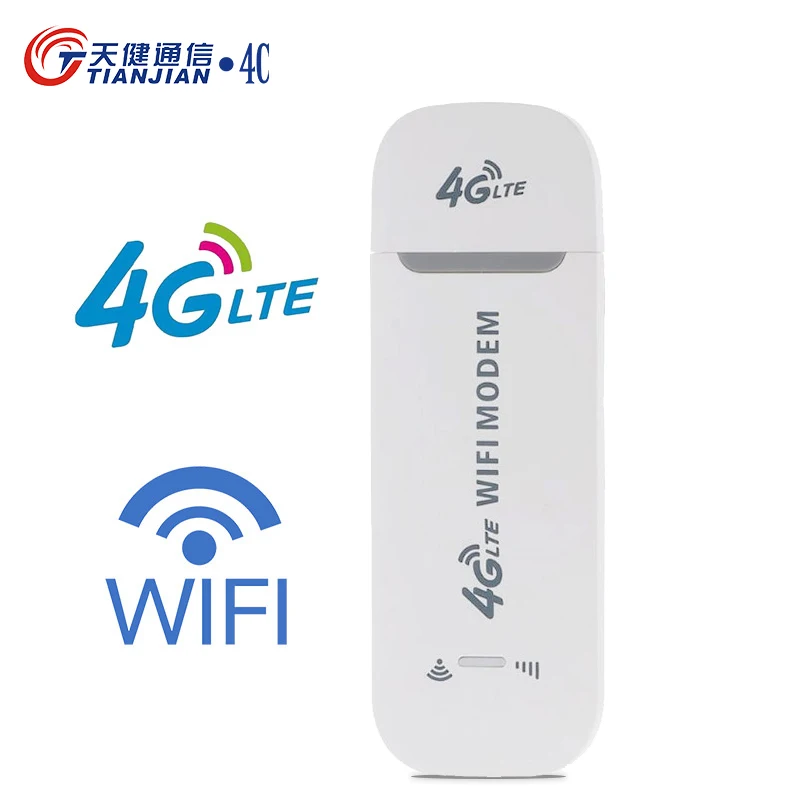
Таким образом, при выборе Wi-Fi модема стоит обращать внимание на его технические характеристики, особенности работы, совместимость, а также внешний вид. Подобное описание подобных устройств было приведено выше. Для понимания темы необходимо внимательно ознакомиться с представленной информацией.
Последнее обновление — 10 июля 2022 в 06:25
Wi-Fi модем (USB) с поддержкой 3G/4G/LTE: что лучше выбрать?
Это достаточно удобная вещь, но для определенных ситуаций. Давайте для начала ответим на вопрос – что же такое Wi-Fi модемы? На самом деле их существует несколько вариантов:
- aDSL маршрутизатор — это всё тот же домашний маршрутизатор, только для входного интерфейса используется DSL подключение. Так как подключение интернета у нас идёт от телефонной линии, то это тоже можно считать модемом;
 Так как подключение интернета у нас идёт от телефонной линии, то это тоже можно считать модемом;
- USB WiFi модемы – имеют вид флэшки. Принимают сигнал от мобильного оператора по стандартам 3G/4G/LTE и раздают на небольшое расстояние беспроводную сеть. Самое главное не путать их с обычным модемом, который просто принимает интернет от оператора.
- Модемы с Wi-Fi — это небольшие маршрутизаторы с аккумуляторной батареей, которые работают только со стандартами 3G, 4G и LTE. То есть вставляешь в них симку, заряжаешь батарею и пользуешься интернетом в любом месте.
Но сегодня мы поговорим именно об USB Wi-Fi передатчиках. Это достаточно удобная вещь, ты можешь вставить эту флэшку в любой ЮСБ разъём и раздавать интернет на ближайшие устройства.
Но им можно пользоваться и как обычным модемом, то есть вставляешь в ноутбук или компьютер и напрямую без вай-фая пользуешься интернетом. В этой статье мы рассмотрим несколько моделей, и я расскажу какие стоит брать, а какие покупать категорически нельзя.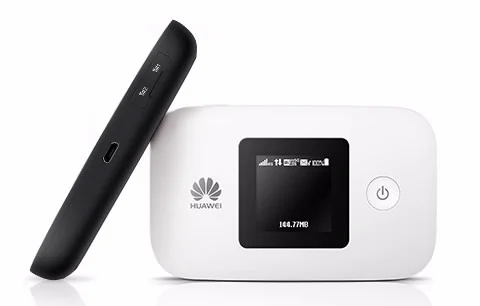
Содержание
- Mobile WIFI modem 3G Dongle
- Telenor
- HSPA
- Какой лучше выбрать?
- Задать вопрос автору статьи
Mobile WIFI modem 3G Dongle
| Мобильная связь | HSDPA / UMTS / EDGE / GSM |
| Карта памяти | MicroSD, поддерживает 8 Гб |
| Рабочая температура | От -30 до +65 |
Telenor
Скорость прямого подключения будет зависеть от вашего провайдера. А вот беспроводная сеть сможет разогнаться до 11 Мбит в секунду, так как максимальный стандарт беспроводного подключения – 802.11b.
| Стандарты вайфай | 802.11b и 802.11g |
| Мобильный интернет | 2G, 3G, 4G |
| Разъём для антенны | есть |
HSPA
| Стандарты вайфай | 802.11b, g, n |
| Мобильный интернет | 2G, 3G, 4G |
| Разъём для антенны | есть |
Какой лучше выбрать?
Я не стал рассказывать про большое количество моделей и делать ТОП-10 или больше аппаратов. Дело в том, что данные интернет-центры очень непопулярные, так как их основная аудитория — это автомобилисты. Ты просто подключаешь модем в машину и раздаёшь на ближайшее расстояние вай-фай.
С таким же успехом можно раздавать интернет и с телефона, включив режим точки доступа. Но большинство провайдеров при этом просят деньги, вот тогда на помощь приходит эта флэшка. Многие сейчас могут задать вопрос – А почему ты не указал модемы от YOTA, MTS, Мегафон и других мобильных операторов?
Да у данных компаний также есть линейка отдельных USB модемов с раздачей вай-фай. Но я бы ни в коем случаи не советовал бы брать эти аппараты. Дело в том, что в таких передатчиках стоит определённая система с ограничением. То есть вы сможете пользоваться симками только этой компании. Например, купив модем от Йота, вы не сможете пользоваться интернетом, если вставите SIM карту от МТС.
Итак, теперь давайте рассмотрим аккумуляторные модемы, которые имеют чуть больший размер. К примеру, модель Huawei E5577Cs-321.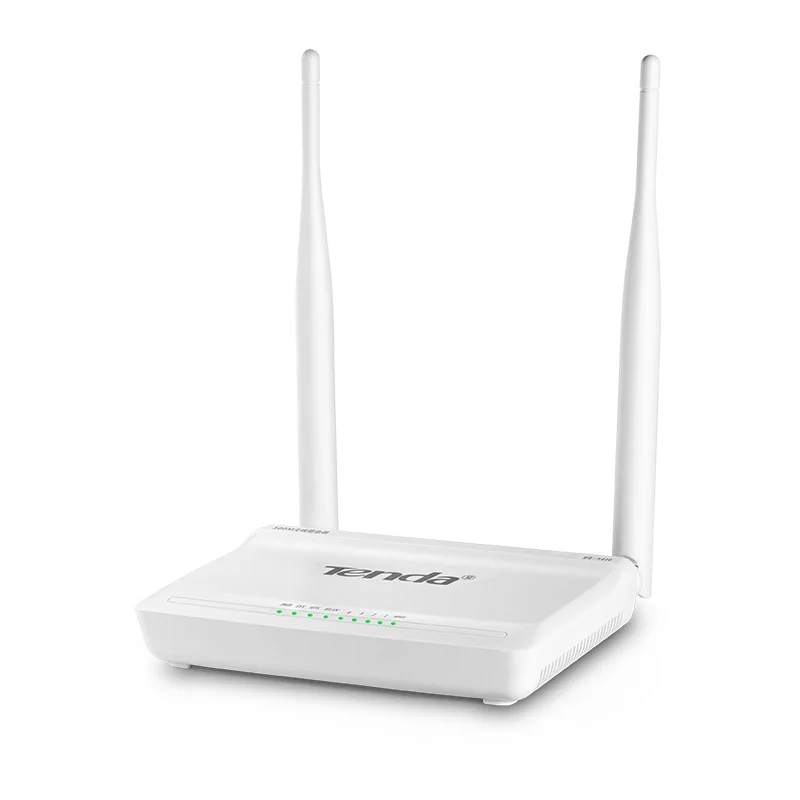 Вы аналогично можете вставить в USB порт и спокойно пользоваться данным маршрутизатором, но у него есть ряд минусов:
- Роутер работает на аккумуляторе, который постоянно будет садиться. Нет смысла постоянно держать его в ЮСБ автомобиля, так как он по сравнению с обычными флэшками потребляет больше энергии.
- Такие модемы имеют ограниченный функционал по сравнению с обычными домашними роутерами.
- Аккумулятор на морозе будет садиться сильнее.
Честно, даже не могу представить, для чего такие аппараты нужны. Раздавать вай-фай вне дома? – Но зачем, если с таким же успехом можно спокойно пользоваться обычными модемами? В плане локальной раздачи всё равно лучше использовать передатчики, о которых я написал выше.
Но нужно понимать, что радиус покрытия у них будет куда ниже, чем у обычного стационарного домашнего маршрутизатора. Также на большинстве моделей есть ограничение по скорости из-за стандарта 802.11b.
Поэтому, если у вас хороший мобильный интернет, лучше брать модем с поддержкой 802. 11n – на котором скорость выше. Но я говорю про скорость именно беспроводной сети Wi-Fi. Не путайте мобильный интернет и беспроводную сеть, которую раздают эти маленькие штуковины.
ВНИМАНИЕ! Уважаемые читатели, прежде чем покупать данное устройство, отпишитесь в комментариях, для чего именно он вам нужен. Как правило такие модемы являются «костылями» для решения узкой проблемы, но в остальном они не нужны, и есть более лучшие варианты. Напишите, и я смогу помочь вам подобрать более хорошее решение для вашей конкретной задачи.
Модем и роутер в чем разница и какие функции они выполняют
29 декабря 2018
Когда приходит время организовывать домашнюю сеть Wi-Fi, важно быть к этому готовым и точно знать, какое оборудование вам нужно.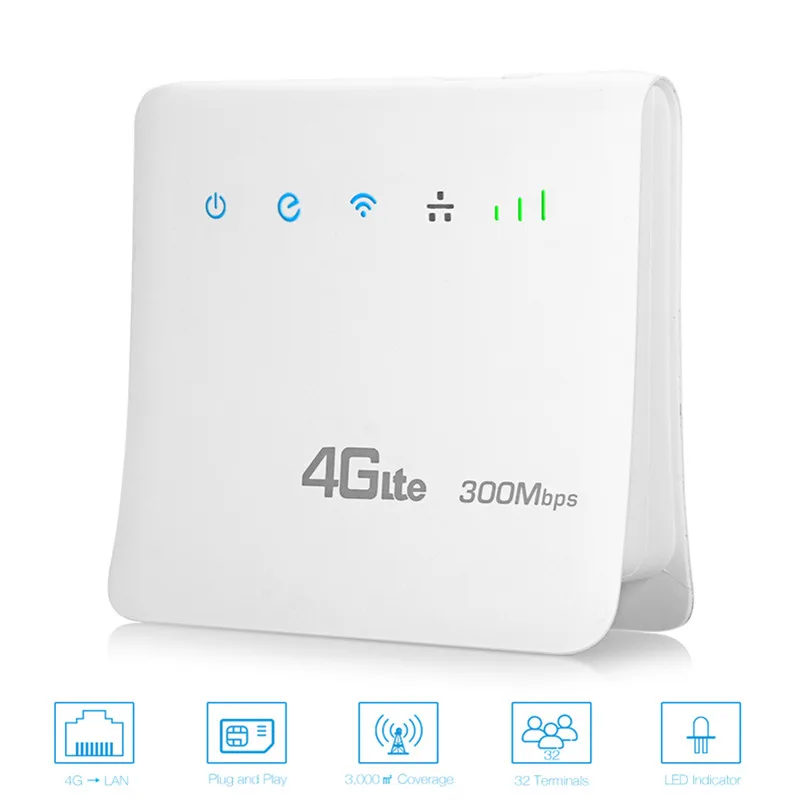 Все основано на двух устройствах: модеме, который по сути является источником интернета в доме, и маршрутизаторе, который распределяет этот интернет на все компьютеры, планшеты, мобильные телефоны и все, что у вас есть. Два устройства работают вместе, чтобы наполнить ваш дом котиками, сторис друзей, мэмами и всем остальным, что делает интернет таким замечательным местом.
Далее вас ждет краткое рассмотрение обоих сетевых устройств, а также ответы на вопросы, что именно нужно искать и почему лучше выбрать отдельные ADSL модем и маршрутизатор вместо гибридного устройства.
Модемы: ваш шлюз в интернет
Чтобы подключить интернет к вашему дому, понадобится модем.
Небольшое устройство, которое обычно устанавливает провайдер, и посредством него подключает ваш дом к интернету. Подключение осуществляется через кабель (коаксиальный или оптоволоконный) или телефонную линию (DSL). Коннектор обычно расположен на задней панели модема. К компьютеру или маршрутизатору интернет уже подается посредством Ethernet кабеля.
При этом модемы не являются универсальными решениями; тип модема, который вам понадобится, зависит от типа интернет-услуги, которую вы получаете. Если это DSL, вам понадобится модем DSL. Если ваш провайдер предлагает кабельный интернет, вам понадобится кабельный модем. Если вы выберете оптоволокно, вы получите оптический сетевой терминал (ONT) для преобразования оптоволоконных световых сигналов в электрические сигналы, которые ваши устройства смогут распознавать. Существуют и другие модемоподобные устройства.
Некоторые интернет-провайдеры предлагают многофункциональные варианты, которые поддерживают одновременно DSL, обычные кабеля и оптоволокно. Если все это вызывает у вас головную боль, хорошая новость — ваш провайдер сам во всем сможет разобраться и сообщит, какой тип модема вам нужен, и даже предложит вам его арендовать или купить.
Если вы планируете использовать один и тот же интернет-сервис более года, лучше купить собственный модем, так как аренда в сумме может обойтись дороже. Стоит только проконсультироваться заранее с провайдером, чтобы убедиться, что модель, которую вы хотите купить, работает со службами этого провайдера.
Маршрутизаторы: беспроводная сеть
Выбор модема — только полдела, потому что они обычно обеспечивают соединения только для одного проводного устройства. Если вы хотите использовать беспроводной интернет, понадобится маршрутизатор, который является специальным устройством, позволяющим использовать интернет на нескольких устройствах одновременно. Маршрутизаторы подключаются к модему через Ethernet кабель и передают соединение другим устройствам в вашем доме через дополнительные кабели Ethernet или по беспроводной сети Wi-Fi.
Маршрутизаторы выпускаются в двух основных вариантах: стандартные однокомпонентные и целые домашние Wi-Fi-сети на базе Mesh-устройств. Для небольших домов однокомпонентных роутеров обычно достаточно. В противном случае вы всегда можете подобрать расширитель сигнала.
Для больших же домов лучше всего подходят Mesh сети.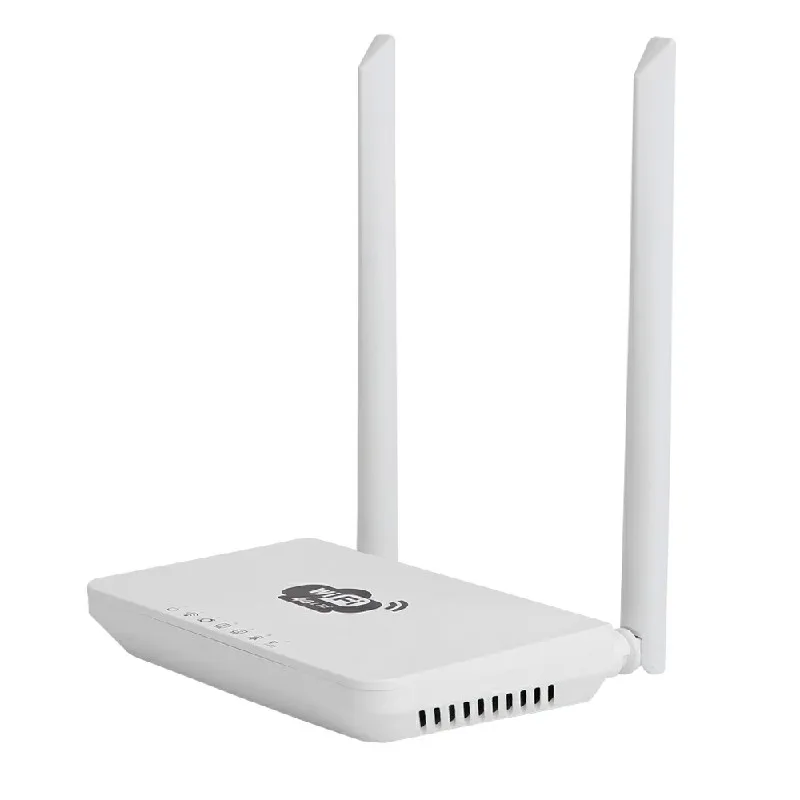 Эти устройства заменяют один маршрутизатор несколькими точками, которые называются узлами. Стратегически размещенные по всему дому, они беспрепятственно соединяются и обеспечивают покрытие без потери скорости и мертвых зон.
Комбинированные модем-роутеры: не лучшее из обоих миров
Чтобы усложнить ситуацию, многие интернет-провайдеры и производители сетевых устройств предлагают комбинированное оборудование, которое функционирует одновременно и как модемы, и как маршрутизаторы. Звучит заманчиво: место нужно только для одного многозадачного устройства вместо двух. Но для сети намного лучше, если ее будут обслуживать отдельно модем и маршрутизатор.
В связи с растущим вниманием к беспроводным соединениям, роутеры прогрессируют гораздо быстрее, чем модемы. Одним из таких достижений является технология MU-MIMO для Wi-Fi, которая используется в сверхбыстрых сетях стандарта 802.11ac. Эта технология может направлять отдельные потоки на четыре разных устройства одновременно, без потери пропускной способности.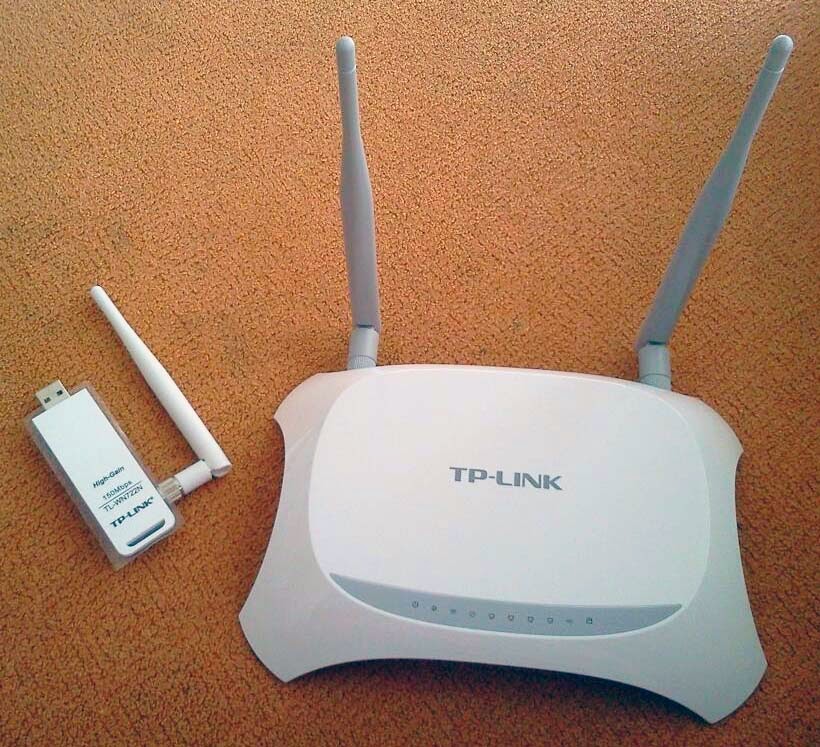
Устройства без MU-MIMO имеют общий пул полосы пропускания, поэтому проверка социальных сетей на телефоне при стриминге фильма или телешоу на ноутбуке, например, делает оба устройства немного медленнее. Технология MU-MIMO — всего лишь один из примеров новой усовершенствованной беспроводной технологии, которую поддерживают практически все новые маршрутизаторы, но при этом только несколько комбинированных с модемами устройств.
К тому же раздельное использование модема и маршрутизатора позволяет обновлять каждое устройство по мере необходимости. Если какой-либо из новых маршрутизаторов попадется вам на глаза и понравится, вы сможете купить его, сохранив при этом старый надежный модем, при условии, что вы не используете гибридное устройство.
Покупка отдельных устройств также делает более удобным устранение неполадок. Если с вашим роутером все в порядке, а модем накрылся, гораздо проще купить новый модем. При замене только модема вы можете просто подключить его и вернуться в рабочий режим.
Если же вы заменяете комбинированное устройство, вам нужно не только подключить его, но и перенастроить всю беспроводную сеть, чтобы вернуть в нужное состояние и заново подключить все остальные устройства.
Поделится
Поделится
Новый комментарий
Войти с помощью
Отправить
Как подключить 3G/4G USB модем к Wi-Fi роутеру TP-LINK. На примере настройки TP-LINK TL-MR3220
Практически все кто подключается к интернету в селах, делают это через 3G USB модемы. Как в Украине, так и в России. Все потому, что нет возможности подключить обычный кабельный интернет, да и ADSL не везде можно подключить (к тому же не у всех есть телефонная линия). Поэтому приходится пользоваться беспроводным 3G/4G интернетом. В Украине самый популярный провайдер скорее всего Интертелеком. Сам им пользуюсь время от времени. В России очень популярные МегаФон, МТС, Билайн. Но сегодня не об этом.
Не важно где вы живете и какой у вас интернет, рано или поздно вы скорее всего захотите установить дома Wi-Fi роутер.
Как выбрать роутер TP-LINK для 3G модема?
Нам понадобится специальный Wi-Fi роутер, который поддерживает 3G/4G USB модемы. Именно специальный роутер, в нашем случае мы рассматриваем устройства компании TP-LINK. Так как не каждый маршрутизатор умеет раздавать интернет от 3G модемов. И даже если у вас уже есть роутер TP-LINK, то не факт что он поддерживает работу с модемами, даже если на нем есть USB разъем.
Часто спрашивают как подключить 3G модем к роутеру TP-LINK TL-WR741ND, TL-WR841ND и т. д. Да никак, он их просто не поддерживает. У TP-LINK есть несколько моделей, которые подходят для работы с модемами от Интертелеком, МТС, МегаФон, и других операторов.
Очень важный момент. Если вы уже купили роутер, и только что поняли что она вам не подходит, то еще не поздно вернуть его обратно в магазин.
А если собираетесь покупать, то обязательно убедитесь в том, что выбранная вами модель роутера поддерживает конкретно ваш 3G модем. Да, роутеры работают не со всеми модемами. И может получится так, что маршрутизатор просто не увидит ваш USB-модем.
Что бы проверить совместимость, перейдите на официальный сайт. Для Украины – http://www.tp-link.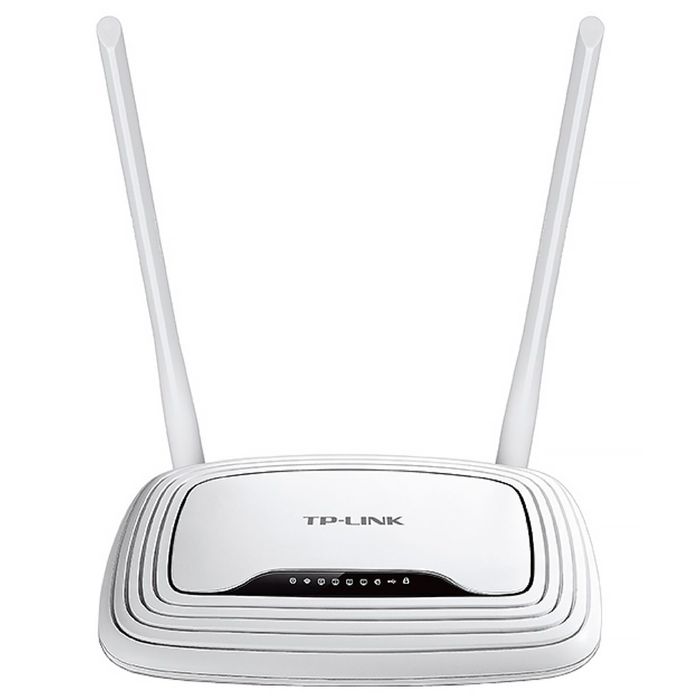 ua/ru/comp-list.html, для России – http://www.tp-linkru.com/comp-list.html в разделе «Список совместимых 3G/3.75G USB модемов» нажмите на нужную вам модель маршрутизатора (которую вы хотите купить), и сохраните .xlsx файл на компьютер. Откройте его, и посмотрите какие он поддерживает модемы.
Еще у нас есть полезная статья на эту тему: как раздать интернет по Wi-Fi c 3G USB модема? Роутеры с поддержкой USB модемов.
Думаю, с выбором роутера все понятно. Давайте теперь рассмотрим процесс подключения 3G модема к TP-LINK. Так же настроим роутер на работу с модемом и настроим Wi-Fi сеть. Покажу на примере своего TP-LINK TL-MR3220.
Подключение и настройка 3G USB-модема на роутере TP-LINK
Ничего сложного. Подключаем питание к роутеру, и включаем его. В USB разъем на роутере подключаем наш 3G модем (можно через удлинитель, если есть антенна, то подключаем ее так же).
Нам нужно подключиться к роутеру с компьютера, что бы зайти в его настройки. Можно подключится по кабелю (как показано ниже), или по Wi-Fi сети.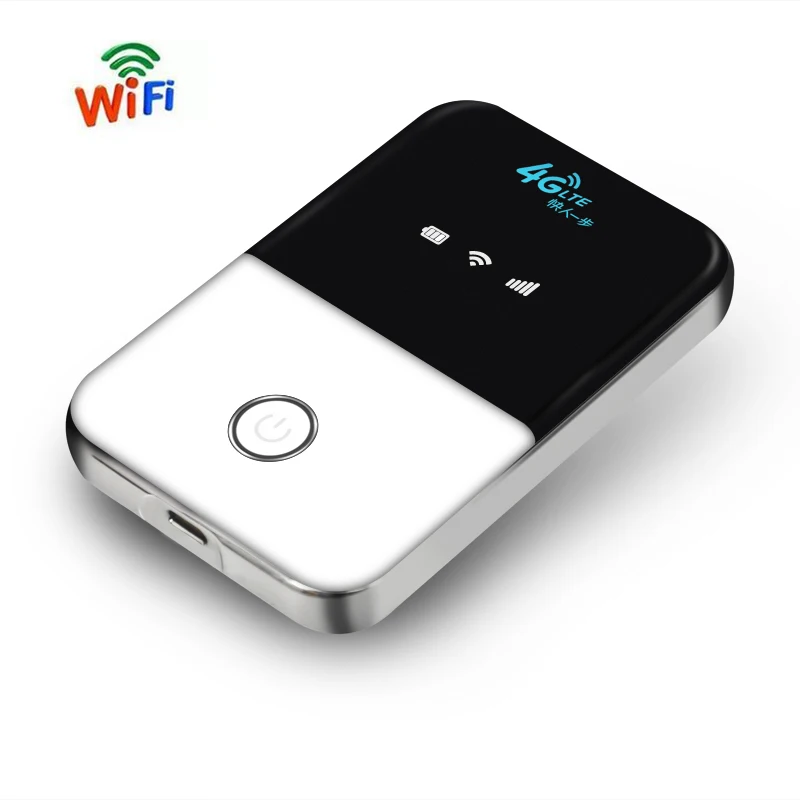
Дальше нам нужно зайти в настройки роутера, и все это настроить. Что бы зайти в настойки, перейдите по адресу, который указан снизу роутера. Это 192.168.0.1, или 192.168.1.1. И укажите имя пользователя и пароль. Заводские: admin и admin (так же указаны снизу роутера на наклейке). У нас есть еще подробная инструкция по входу в настройки на TP-LINK.
В панели управления первым делом откройте вкладку
Дальше открываем вкладку Network – 3G/4G. Напротив 3G/4G USB Modem должно быть написано Identified (или название модема). Это значит, что модем определен и готов к работе. Если роутер не видит USB-модем, то попробуйте обновить прошивку роутера по этой инструкции. Есть шанс, что после обновления ПО все заработает.
В меню Location выбираем наш регион (в моем случае Украина), и в меню Mobile ISP выбираем провайдера (у меня Интертелеком). Дальше, Connection Mode оставляем Connect Automatically, и Authentication Type выставляем Auto.
Нажимаем на кнопку Connect. Роутер должен подключится к интернету через наш модем. Статус должен стать Connected. Если у вас так, то все отлично. Нажимаем кнопку Save для сохранения настроек.
Есть там еще кнопка Advanced Settings, если нажать на нее, то откроются настройки, где можно вручную задать все необходимые для подключения параметры (номер дозвона, имя пользователя, пароль). Но вам эти настройки вряд ли пригодятся.
Мы уже практически все настроили. Если роутер «подружился» с модемом и подключился к интернету, то он его уже раздает как по кабелю, так и по Wi-Fi сети.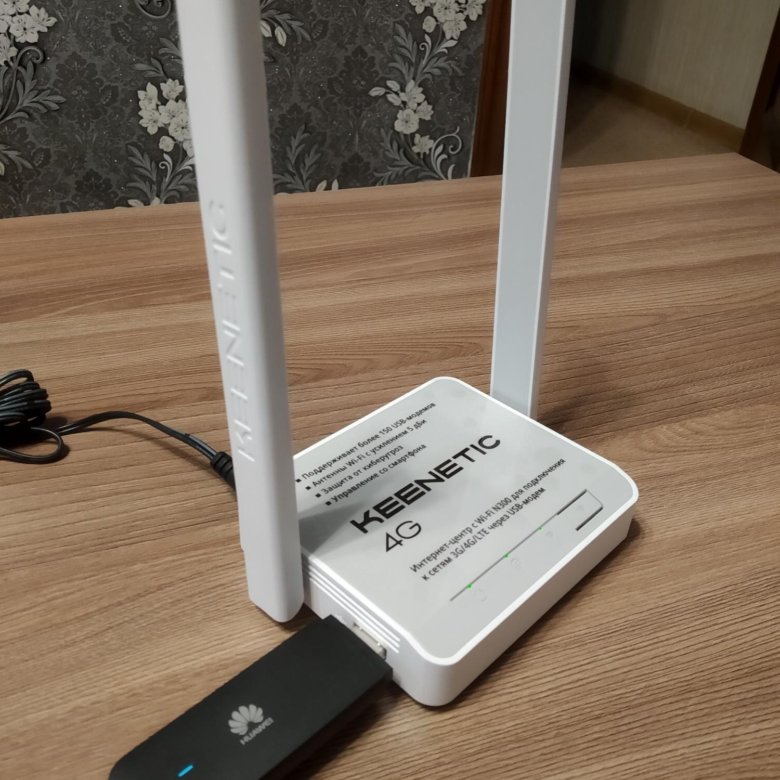 Осталось только настроить беспроводную сеть. Сменить название самой беспроводной сети, и поставить пароль на Wi-Fi.
Открываем вкладку Wireless, задаем имя для Wi-Fi сети, и устанавливаем наш регион. Сохраните настройки нажав на
Дальше открываем вкладку Wireless – Wireless Security, и защищаем нашу Wi-Fi сеть паролем, как показано ниже. Пароль укажите минимум из 8 символов, и запомните его. А лучше запишите.
Не забудьте сохранить настройки нажав на кнопку Save. Я бы еще советовал сменить стандартный пароль admin, который используется для входа в настройки маршрутизатора. Сделать это можно на вкладке System Tools – Password.
После этого перезагрузите роутер. Это можно сделать так же с панели управления. Вкладка System Tools – Reboot, и нажимаем на кнопку Reboot.
Роутер будет перезагружен.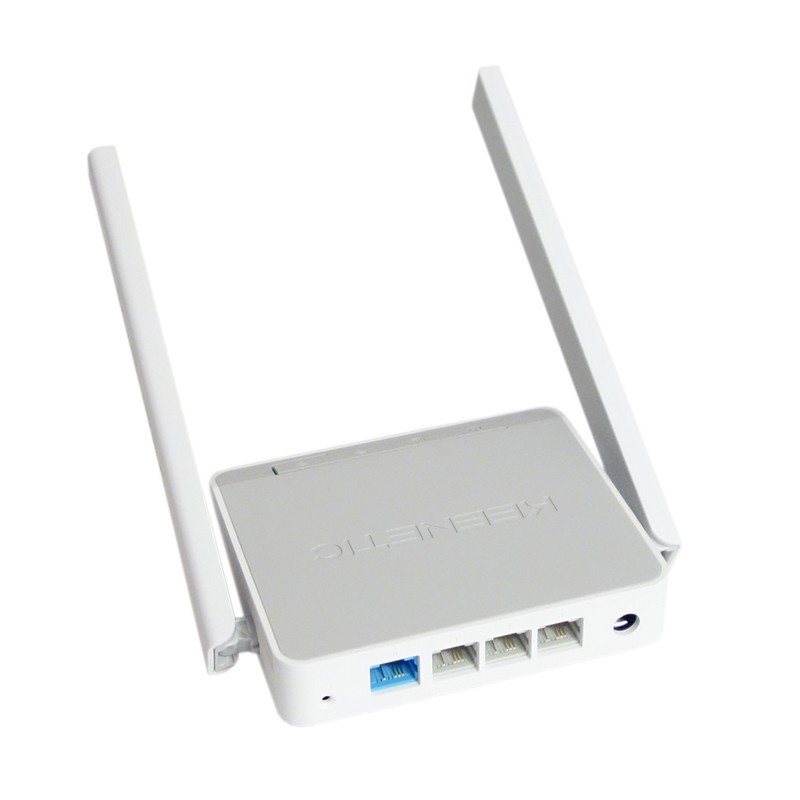 Он уже должен автоматически подключится к интернету через 3G модем, и раздавать интернет по Wi-Fi и по сетевому кабелю. Подключитесь к Wi-Fi сети используя пароль, который мы установили в процессе настройки.
Теперь через один USB-модем мы можем подключать к интернету несколько компьютеров, и другие устройства. При этом, оплата остается такая же как раньше. Но, если у вас тариф с лимитным трафиком, то нужно понимать, что несколько устройств будут быстрее использовать лимитный трафик. А очень часто, трафик который сверх лимита стоит не дешево.
Возможные проблемы и решения
Нестабильная работа, интернет очень часто пропадает
Беспроводной 3G интернет конечно же не такой стабильный как проводной, и поэтому, модем может периодически терять соединение с базовой станцией. Интернет может пропадать на тех устройствах, которые подключены к роутеру. На компьютере будет «Без доступа к интернету» (ограниченно в Windows 10).
Если интернет пропал и не появляется, то просто перезагрузите роутер (отключите, и включите питание).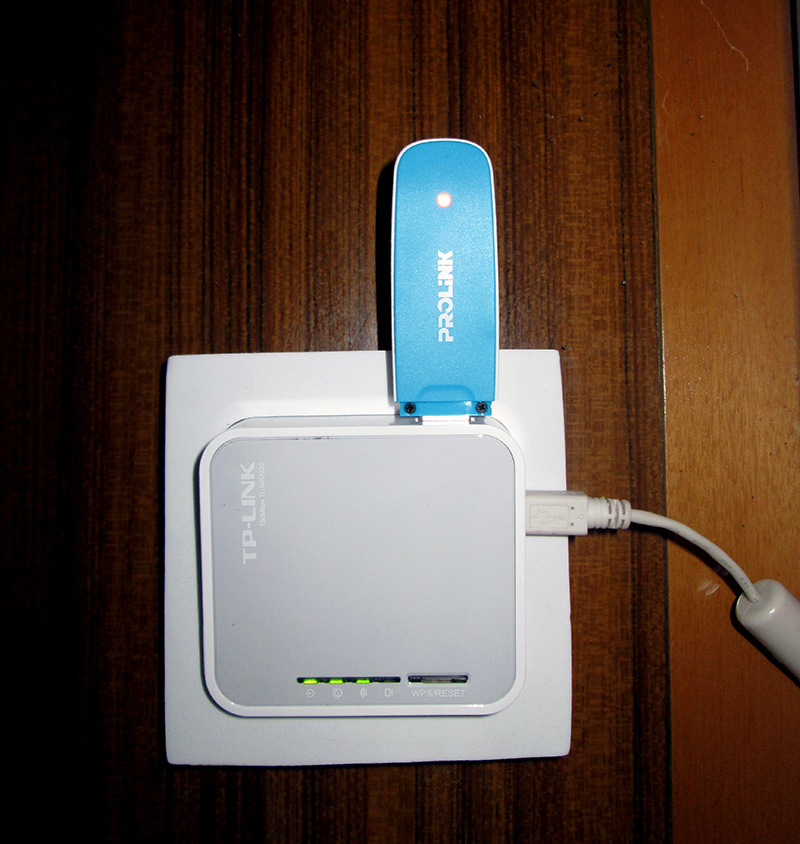
После подключения 3G модема к роутеру, он не подключается к интернету
Если у вас дома плохой сигнал, и нет антенны, то возможно, что в том месте где стоит роутер, модем просто не может подключится к интернету из-за отсутствия (или очень плохого) сигнала. Что можно сделать: подключите модем через удлинитель и поднимите его выше. Если необходимо, перенесите маршрутизатор вместе с модемом в другое место. Или установите антенну. У нас на эту тему есть отдельная статья: установка и настройка 3G CDMA антенны на примере провайдера Интертелеком.
В любом случае, я советую отключить модем от роутера, подключить к компьютеру, и с помощью программы AxesstelPst EvDO BSNL 1.67 проверить уровень сигнала, и настроить модем на более хороший прием.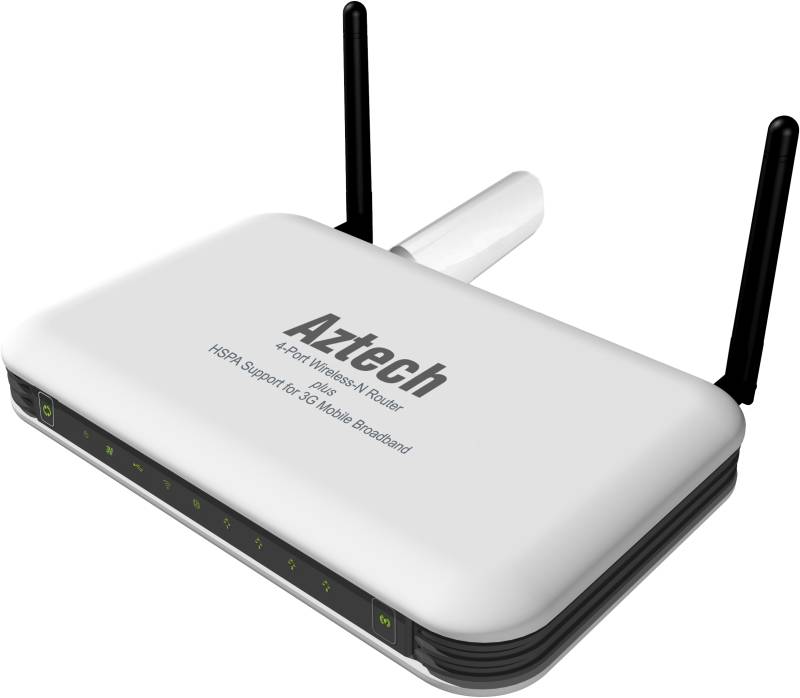 Подробно об этом я писал в инструкции Как увеличить скорость интернета от Интертелеком? Настраиваем 3G модем, или антенну программой AxesstelPst EvDO BSNL 1.67.
Очень низкая скорость интернета
Скорее всего, это из-за плохого сигнала. В этом случае применяем точно такие же советы, как я давал выше: поднимаем модем, устанавливаем антенну, и настраиваем все это дело программой AxesstelPst EvDO BSNL 1.67.
Послесловие
Я старался в этой статье дать всю необходимую информацию, которая поможет вам подобрать и установить роутер TP-LINK, который будет подключаться к интернету через 3G модем, и раздавать его на все ваши устройства.
Это очень актуальная тема, так как все больше провайдеров предоставляют полностью безлимитные тарифы, и все больше людей хотят пользоваться интернетом по Wi-Fi на мобильных устройствах, планшетах, и т. д. А без роутера здесь не обойтись. Хотя, есть один способ, можно попробовать раздать интернет с ноутбука, вот ссылка на инструкцию: https://help-wifi.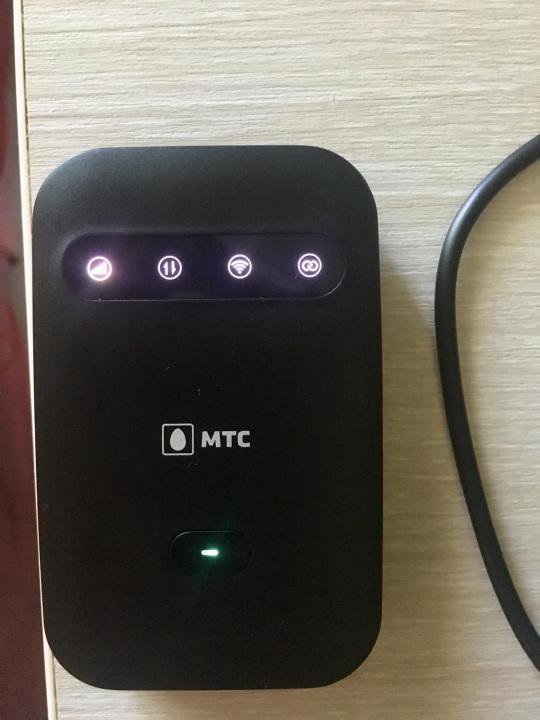 com/nastrojka-virtualnoj-wi-fi-seti/kak-razdat-wi-fi-esli-internet-cherez-usb-modem-3g4g/.
Если у вас остались какие-то вопросы по этой теме, может я что-то упустил, или у вас что-то не получается, то пишите в комментариях. С радостью отвечу и постараюсь помочь.
Модем роутер в Украине. Цены на модем роутер на Prom.ua
Переходник TS-9 для модемов и роутеров прямой
На складе в г. Киев
Доставка по Украине
150 грн
Купить
Norvik Trade
Переходник TS-9 для модемов и роутеров 4G
На складе в г. Днепр
Доставка по Украине
120 грн
Купить
4G LTE SMA
Роутер модем 4G ZTE MF 920 LTE WIFI 3G вайфай два выхода под антенну 150 Мбит для киевстар лайф водафон
На складе в г. Ровно
Доставка по Украине
2 599 грн
2 359 грн
Купить
Территория исполненных желаний
Роутер модем 4G Sierra Netgear AC 791 L WIFI GSM LTE + 4340 mA + павербанк +антенный выход все операторы
Доставка из г. Ровно
Ровно
2 699 грн
Купить
Территория исполненных желаний
Роутер модем 4G Novatel Новател 8800 L 3G LTE GSM WI-FI 1,2 Гбит два выхода под антенну все операторы
Доставка из г. Ровно
3 288 грн
Купить
Территория исполненных желаний
4G безлімітний Київстар інтернет для 3G/4G модемів та смартфонів+USB модем/роутер WI-FI 4G LTE 3 in 1
На складе в г. Киев
Доставка по Украине
999 грн
Купить
MULTI-MARKET
USB модем/роутер WI-FI 4G LTE 3 in 1+4G безлімітний Київстар інтернет для 3G/4G модемів та смартфонів
На складе в г. Киев
Доставка по Украине
999 грн
Купить
MULTI-MARKET
Маршрутизатор 4G/3G модем Wi-Fi роутер ZTE MF79U с разъемами под антенну MIMO (Киевстар, Vodafone, Lifecell)
Доставка по Украине
1 999 грн
Купить
4g-mereja-официальный дилер компаний Vodafone, Kyivstar lifecell
Модем 4G роутер мобильный Novatel MiFi Inseego 8000 высокоскоростной под любого оператора
Доставка по Украине
3 999 грн
Купить
4g-mereja-официальный дилер компаний Vodafone, Kyivstar lifecell
Стационарный модем роутер 3G/4G маршрутизатор для раздачи мобильного интернета по WI-Fi
Доставка по Украине
3 999 грн
Купить
4g-mereja-официальный дилер компаний Vodafone, Kyivstar lifecell
3G/4G WiFi комплект роутер модем ZTE MF283u + 3G/4G/4,5G антенна 1700-2700 МГц, 21 Дби +кабель+переходник
Доставка по Украине
5 495 грн
Купить
4g-mereja-официальный дилер компаний Vodafone, Kyivstar lifecell
Антенный комплект 4g wifi роутер модем Novatel Wireless 7730L+ антенна стрела 20дб+ кабель+переходник
Доставка по Украине
6 495 грн
Купить
4g-mereja-официальный дилер компаний Vodafone, Kyivstar lifecell
LTE Wi-Fi роутер модем 3G/4G Huawei E5576-320
Доставка по Украине
3 161 грн
2 833 грн
Купить
StereoTV
3G/4G/LTE USB WI-FI роутер-модем ERGO W02-CRC9
Доставка по Украине
2 126 грн
2 070 грн
Купить
StereoTV
3G/4G модем Wi-Fi роутер ANTENITI E8372-153
Доставка по Украине
2 397 грн
2 266 грн
Купить
StereoTV
Смотрите также
Антенна 4G 3G LTE выносная двойная MIMO 2x 7dBi TS9 700-2700 МГц, усилитель сигнала для USB модемов, роутеров
На складе в г. Одесса
Доставка по Украине
524 грн
Купить
NADO.in.ua
3G WiFi GSM роутер модем Novatel Mifi 2372 NEW все операторы
На складе в г. Ровно
Доставка по Украине
889 грн
Купить
Территория исполненных желаний
3G WIFI CDMA Rev.B роутер модем Novatel 5510 интертелеком выход антенный NEW
На складе в г. Ровно
Доставка по Украине
1 369 грн
Купить
Территория исполненных желаний
4G-LTE/3G Модем-роутер MF920U ZTE с Wi-Fi
На складе в г. Киев
Доставка по Украине
2 000 грн
1 950 грн
Купить
SAT-TREND
Модем для подключения к интернету 4G/3G LTE Wi-Fi роутер Novatel Verizon Jetpack MiFi 8800L
Доставка по Украине
4 499 грн
Купить
Быстрый мобильный 3g/4g gsm модем wifi роутер ZTE R216-Z, Карманный маршрутизатор
Доставка по Украине
по 3 499 грн
от 2 продавцов
3 499 грн
Купить
Мобильный роутер модем беспроводной 3G/4G LTE Wi-Fi маршрутизатор Huawei R215
Доставка по Украине
по 3 499 грн
от 2 продавцов
3 499 грн
Купить
Портативный USB WiFi модем Роутер 3G/4G ZTE MF79U + 4G антенна 1700-2700 МГц, 21 Дб + кабель+переходник
Доставка по Украине
по 3 495 грн
от 2 продавцов
3 495 грн
Купить
Кабель для 3G 4G модемов WiFi роутеров 75 ом (серия 690) качественный!
На складе в г. Ивано-Франковск
Доставка по Украине
15 грн
Купить
GlobalStream
Huawei e3372 h + Netis mw 5230 Антенна MIMO панельная модем роутер 4G
Доставка по Украине
4 540 грн
Купить
5gpro — интернет магазин мобильных 3G 4G LTE модемов, WiFi роутеры, антенны, комплекты, тарифы SIM
Беспроводный маршрутизатор роутер/модем 4G/3G HUAWEI E5180s-22 c вых. TS9 (LTE;GSM) 150Mbps
Доставка из г. Днепр
3 385.80 грн
Купить
Беспроводный маршрутизатор роутер/модем 4G/3G ZTE MF283V (LTE;GSM) 150Mbps
Доставка из г. Днепр
3 510 грн
Купить
4G модем + WIFI роутер для Киевстар, Лайф, Водафон Белый роз єм під зовнішню антену
На складе
Доставка по Украине
1 999 грн
Купить
SMART-HUB
Пигтейл CRC9 — F female для 4G/3G модемов и роутеров
На складе в г. Киев
Доставка по Украине
90 грн
Купить
SAT-TREND
Беспроводной Wi-Fi роутер.
 Что это такое и как его выбрать
Лучший впн это тот который настроил сам. Я предпочитаю всем сервисам впн создавать свой. Вот инструкция как создать собственный VPN сервер
В современном мире уже не встретишь человека, не имеющего компьютер. Компьютеры давно уже не есть нечто необыкновенное и неопознанное, как это казалось несколько десятков лет назад. Сейчас, кроме стационарного компьютера, многие приобретают ноутбуки.
Содержание
- Назначение роутера
- Основные виды Wi-Fi маршрутизаторов
- Основные стандарты WI-FI
Оговорюсь сразу. Роутер и маршрутизатор – два названия одного устройства. Это сетевое устройство, которое принимает решение про пересылку пакетных данных между разными сегментами сети. То есть оно выполняет подключение к сети интернет и занимается процессом пересылки данных между подключенными компьютерами и сетью. В случае wi-fi роутера возможно подключить интернет без проводов.
Назначение роутера
Новые (современные) маршрутизаторы также выполняют защитную функцию (защита локальной сети от внешних угроз), является регуляторами доступам пользователей сети к интернет-ресурсам, раздают IP-адреса, занимаются шифровкой трафика и многое другое.
Стандартный домашний маршрутизатор представляет из себя небольшое по размеру компактное устройство, которое состоит из аппаратного блока с антенной и шнура с блоком питания на конце. При покупке роутера не забывайте о том, что вам обязательно будет необходима розетка в месте установки устройства.
Домашняя сеть через роутер – это объединение всех домашних компьютеров, кинотеатров, смартфонов и т.п. в одну локальную сеть с доступом к интернету и внутренним сетевым сервисам и устройствам. Домашние маршрутизаторы, как правило, имеют четыре порта, которые позволяют подключить по кабелю к роутеру четыре сетевых устройства.
Домашний роутер нагружать большим количеством устройств не рекомендуется, так как может значительно упасть производительность аппарата.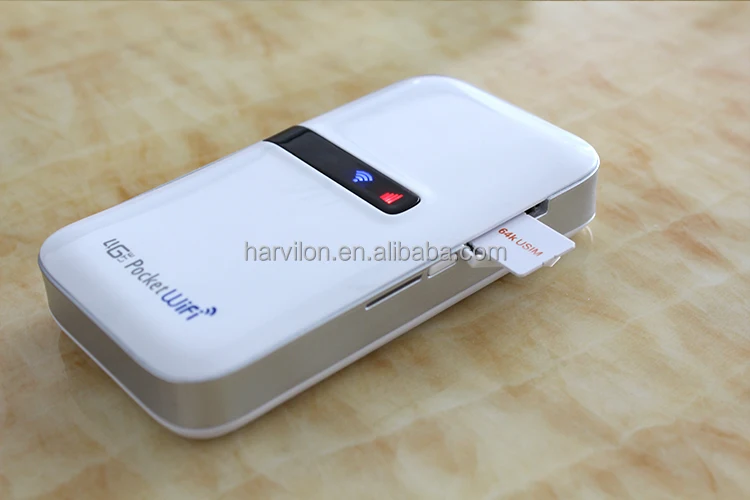
Еще одной особенностью для некоторых моделей роутеров, является наличие USB порта, который дает возможность использовать подключенные флешки либо жесткие диски подобно файловым серверам, а также если у вас есть мобильный модем (3g, 4g), то можно его подключить к домашнему маршрутизатору и раздавать интернет.
Как правило наличие usb порта позволяет использовать маршрутизатор ещё и как принт-сервер. Подключив к нему ваш принтер можно направлять на печать документы с любого компьютера подключённого к сети. Также важной особенностью является способность работать в режиме VPN клиента, благодаря специальным прошивкам.
Думаю никто не желает обвешивать свою квартиру многочисленными проводами. А некоторых ситуациях беспроводная локальная сеть (Wireless Local Area Network, WLAN) является единственным возможным вариантом организации сети с выходом в интернет или без выхода (Интранет — внутренняя частная сеть организации).
Поэтому далее, речь пойдет о выборе беспроводного Wi-Fi роутера. Wi-Fi является сокращением от Wireless Fidelity — «беспроводная точность». Термин был введен по аналогии с популярным термином Hi-Fi, обозначающим высокую точность воспроизведения звука аппаратурой.
В возможности Wi-Fi роутера входит объединение нескольких компьютеров в локальную сеть, а также выхода в Интернет.
Хочу сразу уточнить, что wi-fi — это технология беспроводной передачи данных. Следовательно подключиться к сети можно без кабеля(по воздуху) если ваши устройства поддерживают подключение по wi-fi.
Это очень удобно, например тем, что можно подключить кабель идущий от вашего провайдера в маршрутизатор и настроив его, потом подключить все устройства уже к роутеру либо кабелем (стационарные компьютеры) или при помощи wi-fi, без проводов.
Подключив таким образом свой ноутбук, смартфон или планшет можно без труда передвигаться по дому спокойно общаясь при этом в скайпе или оставлять комментарии в социальной сети.
Основные виды Wi-Fi маршрутизаторов
- ADSL WiFi роутеры. Для подключения к интернету используется телефонная линия. Медный двужильный провод. Порт WAN под коннектор RJ-11. Такой же применяется для телефона.Используется для настройки провайдеров предоставляющих услуги интернет по технологии ADSL (Asymmetric Digital Subscriber Line — асимметричная цифровая абонентская линия). Устаревший вид оборудования, но использующийся до сих пор.
- Ethernet WiFi роутеры. Самые распространенные. Применяются для подключения к интернету с помощью витой пары. WAN порт для подключения к сети оператора по технологии Ethernet. Тип коннектора RJ-45.
- 3G и 4G WiFi роутеры. С помощью встроенного модема, в с слот которого устанавливается sim-карта, способен принимать и отдавать сигналы в сети беспроводной связи мобильных операторов. Одновременно являясь маршрутизатором и точкой доступа для раздачи интернета внутренним клиентам через wi-fi.
- Гибридные WiFi роутеры (универсальные). Способны использовать несколько технологий для получения доступа в интернет. Например. ADSL+Ethernet, Ethernet+3G (4G) и даже ADSL+Ethernet+3G (4G). В таких устройствах можно настроить резервный канал связи если пропадет основной.
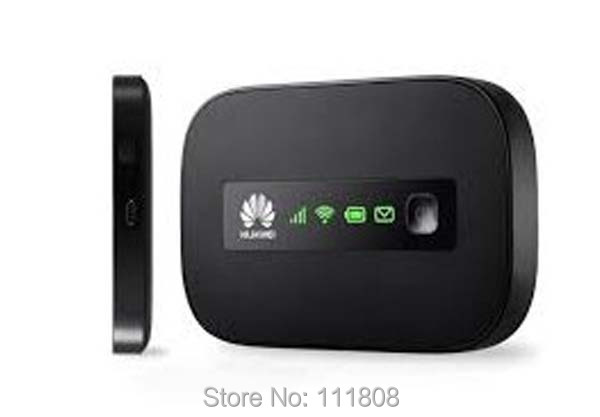 Для подключения к интернету используется телефонная линия. Медный двужильный провод. Порт WAN под коннектор RJ-11. Такой же применяется для телефона.Используется для настройки провайдеров предоставляющих услуги интернет по технологии ADSL (Asymmetric Digital Subscriber Line — асимметричная цифровая абонентская линия). Устаревший вид оборудования, но использующийся до сих пор.
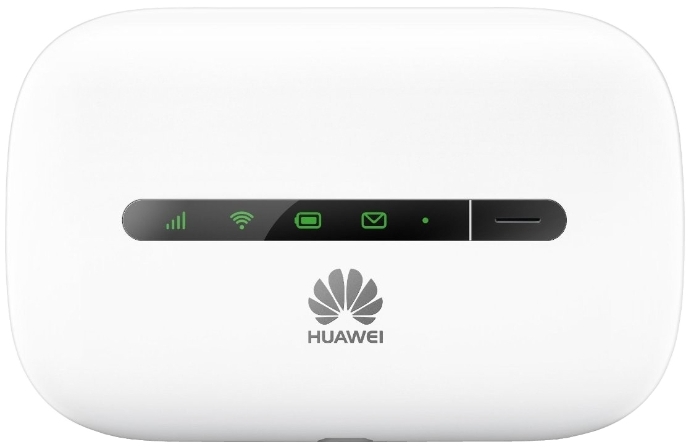 Например. ADSL+Ethernet, Ethernet+3G (4G) и даже ADSL+Ethernet+3G (4G). В таких устройствах можно настроить резервный канал связи если пропадет основной.
Роутеры подразделяются на любительские и профессиональные. Чем дороже – тем лучше. Этот принцип подходит практически для любой техники. При выбореWi-Fi роутера, следует обратить внимание на тот аппарат, который работает по стандарту 802.11g.
В данном обозначении, буква g – скорость передачи данных. Современные Wi-Fi роутеры могут обмениваться данными со скоростью до 54 Мбитс.
Отличной защитой для вашего роутера будет служить поддержка «TKIP».
Также, роутеры типа 802.11g могут служить прокси-серверами, брандмауэрами, обслуживать более 25 компьютеров и других сетевых устройств.
На сегодняшний день всё большую актуальность обретает стандарт wi-fi 802.11 «n» его пропускная способность достигает, в теории, 600 Мбит/с.
Основные стандарты WI-FI
Стандарт 802.11a:
- Скорость передачи информации — 54 Мбит/с;
- Диапазон частот — 5 ГГц;
- Радиус действия — до 30 метров.

Стандарт 802.11b:
- Скорость передачи информации — 11 Мбит/с;
- Диапазон частот — 2,4 ГГц;
- Радиус действия (при отсутствии объёмных перегородок) — до 50 метров.
Стандарт 802.11g:
- Скорость передачи информации — 54 Мбит/с;
- Диапазон частот — 2,4 ГГц;
- Радиус действия — до 50 метров.
Стандарт 802.11n:
- Скорость передачи информации — теоретически до 480 Мбит/с, а на практике выходит вполовину меньше;
- Диапазон частот — 2,4 или 5 ГГц;
- Радиус действия — до 100 метров.
Стандарт 802.11ac:
- Скорость передачи информации — теоретическая скорость до 1,3 Гбит/с. На практике пропускная способность составляет до 600 Мбит/с.
- Диапазон частот — 2,4+5 ГГц;
- Радиус действия — до 400 метров прямой видимости.
Главное, не стоит забывать, что беспроводной Wi-Fi роутер предназначается в главную очередь для объединения нескольких компьютеров и выхода в Интернет.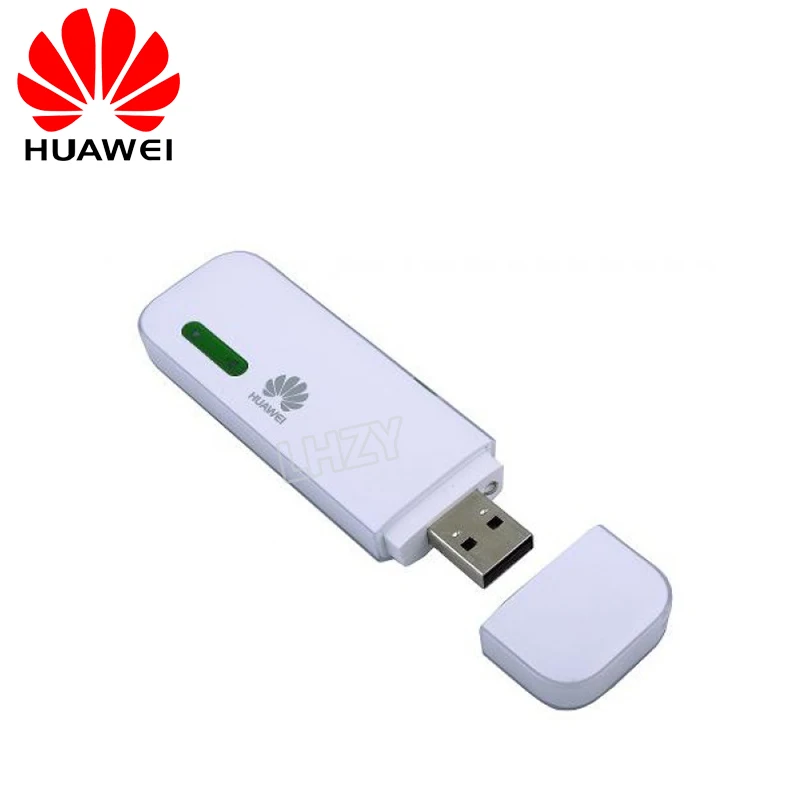
Если после прочтения у вас возникли вопросы, тогда пожалуйста ознакомьтесь с этой статьей в ней я опубликовал самые популярные вопросы!
Для покупки рекомендую маршрутизаторы от производителя Kenetic. Купить можно, например в плеер ру.
Также предлагаю посмотреть небольшое видео по созданию домашней беспроводной сети Wi-Fi
(Visited 2 557 times, 1 visits today)
Обзор двухдиапазонного гигабитного маршрутизатора Wi-Fi 6 TP-Link Archer AX50 (AX3000)
TP-Link Archer AX50 (149,99 долл. США) — это редкий маршрутизатор по умеренной цене, который занимает золотую середину между высококлассными и бюджетными моделями. Он предлагает новейшую технологию Wi-Fi 6 и показал стабильную скорость в наших тестах пропускной способности. Он также поставляется с несколькими функциями, которые обычно встречаются в более дорогих моделях, включая агрегацию ссылок, пожизненный родительский контроль и программное обеспечение для защиты от вредоносных программ, а также подключение через USB. Его производительность при передаче файлов могла бы быть выше, но это не мешает ему получить награду «Выбор редакции» за доступные маршрутизаторы Wi-Fi 6.
Больше функций, чем у большинства доступных маршрутизаторов
Archer AX50 выглядит точно так же, как Archer AX10, который мы рассматривали ранее в этом году. Он имеет двухцветную глянцевую и матовую черную отделку с текстурированными решетками, четырьмя регулируемыми антеннами и шестью небольшими светодиодными индикаторами. Он имеет размеры 1,5 на 10,2 на 5,3 дюйма (HWD) и имеет четыре гигабитных порта LAN сзади, а также порт WAN, порт USB 3.0, кнопку питания и разъем питания, кнопку сброса и кнопку Wi-Fi/WPS. . Ни один из портов не является многогигабитным, но AX50 поддерживает агрегацию каналов, что является хорошей функцией для маршрутизатора в этом ценовом диапазоне.
AX50 — это двухдиапазонный маршрутизатор AX3000, способный достигать максимальной (теоретической) скорости до 574 Мбит/с в диапазоне 2,4 ГГц и до 2402 Мбит/с в диапазоне 5 ГГц. Он оснащен двухъядерным процессором и использует новейшую технологию Wi-Fi 6 (802.11ax), включая пакетную передачу OFDMA, одновременную потоковую передачу данных MU-MIMO, прямое формирование луча для клиента и Smart Connect (управление диапазоном). Однако он не поддерживает шифрование WPA3.
Как и в случае с игровым маршрутизатором Archer AX11000 и ячеистой системой Deco X20, Archer X50 поставляется с программным обеспечением TP-Link HomeCare для защиты от вредоносных программ, родительского контроля и QoS. Программное обеспечение для защиты от вредоносных программ позволяет применять фильтры вредоносного содержимого и позволяет помещать в карантин зараженных клиентов и просматривать предупреждения системы безопасности, в то время как настройки QoS предлагают предустановки «Игры», «Потоковая передача», «Серфинг» и «Общение», которые упрощают назначение приоритета пропускной способности. Родительский контроль Homecare предлагает предустановки для детей, подростков, подростков и взрослых, которые содержат соответствующие возрасту фильтры веб-сайтов для азартных игр, социальных сетей, игр, чатов и другого контента для взрослых.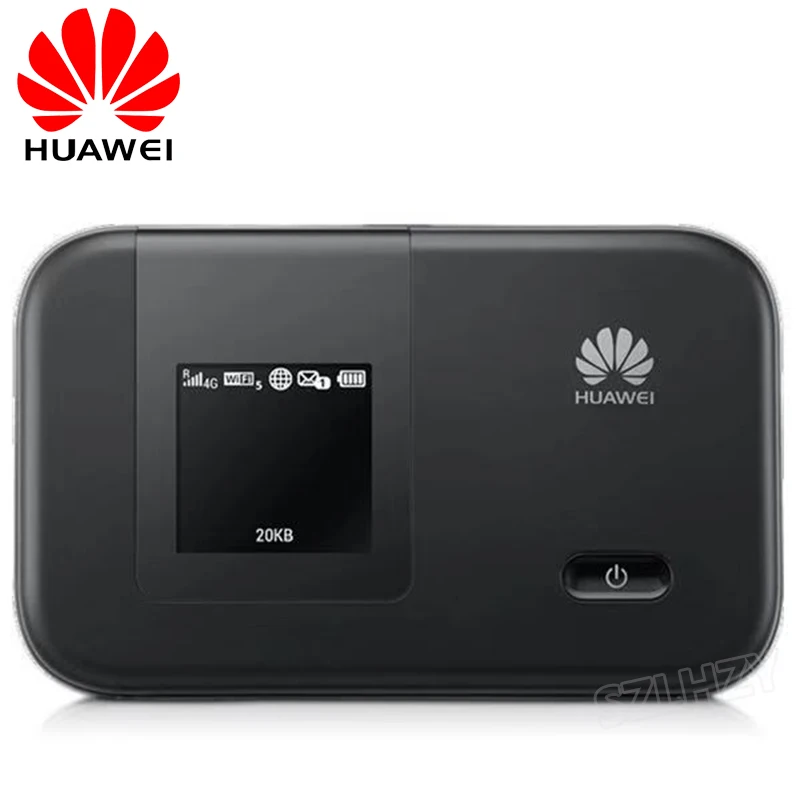 Вы также можете проверить историю просмотров и установить расписание доступа и ограничения по времени для каждого клиента.
Similar Products
4.5
Outstanding
TP-Link Archer AX11000 Next-Gen Tri-Band Gaming Router
4.0
Excellent
Asus RT-AX88U
4.0
Excellent
Asus RT- AX86U AX5700 Router
3.5
Good
Linksys Dual-Band Mesh Wi-Fi 6 Router (MR9600)
3.5
Good
Netgear Nighthawk AX8 8-Stream Wi-Fi 6 Router (RAX80)
3.5
Good
Netgear Nighthawk AX12 12-Stream Wi-Fi 6 Router (RAX120)
3.5
Good
Netgear Wi-Fi 6 Nighthawk Pro Gaming XR1000
3.5
Good
TP-Link Archer AX10 (AX1500) Маршрутизатор Wi-Fi 6
3,5
Хорошее
TP-Link Archer AX6000
3,0
Среднее
D-Link EXO
Вы можете управлять AX50 с помощью мобильного приложения TP-Link Tether для устройств Android и iOS или использовать веб-консоль. Оба они просты в использовании, но веб-консоль предлагает несколько дополнительных параметров, таких как DHCP-сервер, переадресация NAT, брандмауэр и настройки IPv6.
Приложение Tether открывается на экране «Мои устройства», где перечислены все ваши маршрутизаторы TP-Link. Коснитесь панели AX50, чтобы открыть главный экран, на котором отображается карта сети и панели как для радиодиапазонов Wi-Fi, так и для гостевой сети. Чтобы получить доступ к настройкам беспроводной сети 2,4 ГГц или 5 ГГц, коснитесь соответствующей панели. Здесь вы можете включить и отключить диапазон, переименовать его, изменить пароль Wi-Fi и включить Smart Connect, который создает единый SSID и пароль для обоих радиодиапазонов.
В нижней части главного экрана находятся кнопки «Клиенты», «HomeCare» и «Инструменты». Нажмите кнопку «Клиенты», чтобы увидеть список подключенных устройств и их IP-адресов. Коснитесь любого клиента, чтобы увидеть, какой диапазон он использует, а также его MAC-адрес и дату присоединения.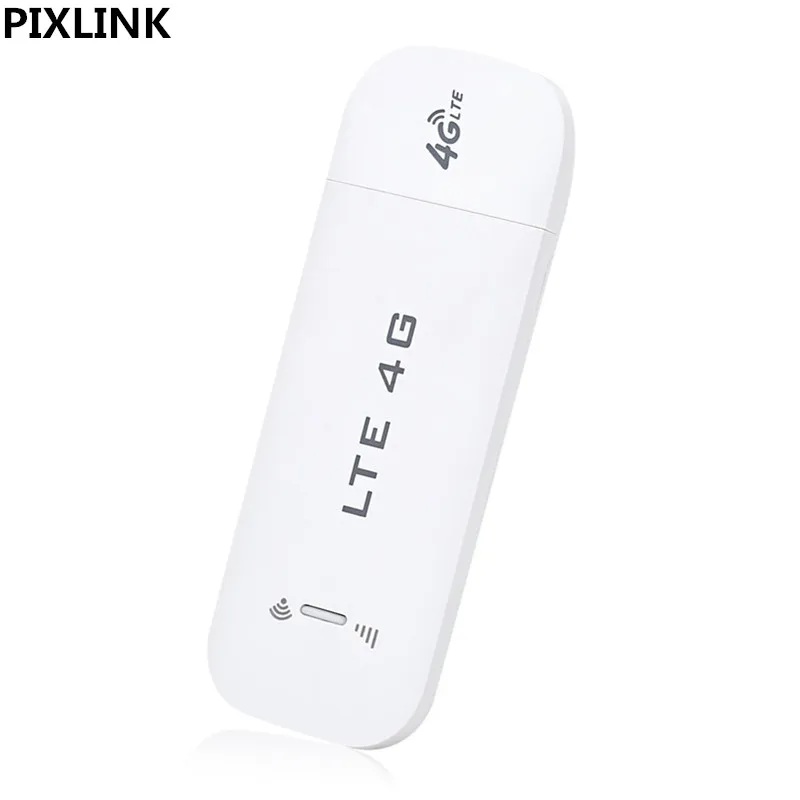 Здесь вы можете включить родительский контроль для устройства, присвоить ему приоритет QoS и заблокировать доступ в Интернет. HomeCare позволяет создавать профили родительского контроля, включать антивирусные опции и назначать предустановки QoS клиентам. Кнопка «Инструменты» открывает экран, на котором вы можете получить доступ ко всем вышеперечисленным настройкам, создать гостевую сеть и запустить диагностику сети.
AX50 легко установить независимо от того, используете ли вы мобильное приложение TP-Link Tether или веб-консоль. Я использовал Tether и начал с загрузки приложения и создания идентификатора TP-Link. Затем я коснулся значка плюса в правом верхнем углу экрана «Мои устройства», чтобы добавить новое устройство, выбрал «Маршрутизатор» и, следуя инструкциям, выключил модем, подключил маршрутизатор к модему и включил все. Как только все светодиоды загорелись, я нажал «Далее» и использовал настройки Wi-Fi своего телефона для подключения к SSID маршрутизатора. Я ввел пароль, указанный на информационной карточке Wi-Fi, вернулся в приложение и нажал «Я подключен».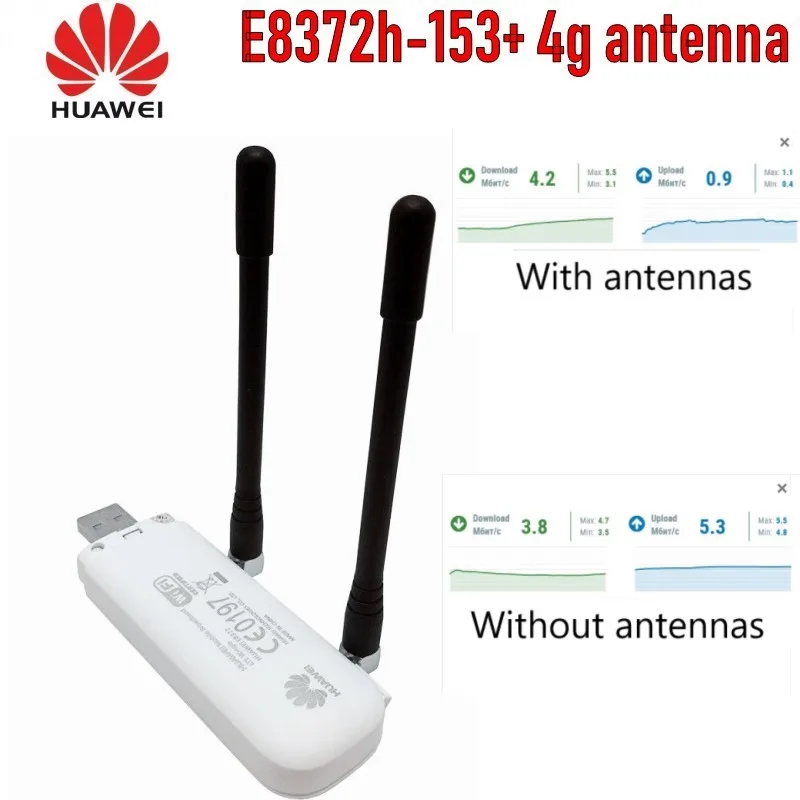 Приложение сразу нашло маршрутизатор, и я ввел новый пароль маршрутизатора. Я выбрал свой тип подключения (Динамический IP), назвал оба радиодиапазона и создал новые пароли Wi-Fi. После непродолжительного обновления прошивки установка была завершена.
AX50 показал достойные результаты в наших тестах пропускной способности. Его скорость 109 Мбит/с была выше, чем у D-Link DIR-LX1870 (100 Мбит/с), Linksys MR 7350 (78 Мбит/с) и D-Link DIR-X1560 (80 Мбит/с). На расстоянии 30 футов AX50 лидировал со скоростью 42 Мбит/с.
Скорость Archer AX50 689 Мбит/с в тесте на близкое расстояние 5 ГГц снова оказалась выше, чем у D-Link DIR LX-1870 (569 Мбит/с) и Linksys MR7350 (662 Мбит/с), но немного отстает от D-Link DIR-X1560 (712 Мбит/с). . Тем не менее, его скорость 231 Мбит/с на 30-футовом тесте получила высшие награды.
Чтобы проверить производительность передачи файлов, мы перемещаем папку размером 1,5 ГБ, содержащую музыку, видео, фотографии и файлы документов, между USB-накопителем и настольным ПК с проводным подключением, оба из которых напрямую подключены к маршрутизатору, и измеряем время чтения и записи. скорости. Скорость записи Archer AX50 составила 42 МБ/с, что неплохо, но не так быстро, как у Asus RT-AX86U (52 МБ/с) или Linksys MR-7350 (74 МБ/с). В тесте на чтение AX50 показал более быструю скорость 44 Мбит/с, но все же не смог сравниться с RT-AX86U (66 Мбит/с) или MR-7350 (80 Мбит/с).
Мы используем диагностическое устройство Ekahau Sidekick Wi-Fi и мобильное приложение Ekahau Survey для проверки уровня сигнала маршрутизатора. Эта комбинация создает тепловые карты, которые иллюстрируют мощность сигнала маршрутизатора на частотах 2,4 ГГц и 5 ГГц в нашем тестовом доме. (Примечание редактора: Ekahau принадлежит Ziff Davis, материнской компании PCMag.)
Сверху вниз: уровень сигнала 2,4 ГГц, уровень сигнала 5 ГГц
Кружок на тепловой карте обозначает местоположение маршрутизатора, а цвета обозначают силу сигнала, причем темно-зеленый — самый сильный сигнал, а светло-желтый — более слабый. Серые области указывают на отсутствие измеримого приема сигнала. Как показано на приведенной выше карте 2,4 ГГц, AX50 выдавал сильный сигнал 2,4 ГГц на протяжении большей части нашего тестового дома, но сигнал становился немного слабее в дальних углах дома и гаража. Радиочастота 5 ГГц маршрутизатора обеспечивала лучший диапазон, при котором сигнал оставался относительно сильным по всему дому.
Лучший маршрутизатор Wi-Fi 6 по доступной цене
TP-Link Archer AX50 предлагает несколько приятных высококлассных функций для маршрутизатора за 150 долларов, включая подключение через USB и несколько портов LAN с агрегацией каналов. Он также поставляется с бесплатной пожизненной подпиской на HomeCare, которая защищает вашу сеть от вредоносных программ и не позволяет вашей семье посещать нежелательные веб-сайты, а также показала высокую пропускную способность при тестировании. Его производительность при передаче файлов просто достаточна, и он не поддерживает шифрование WPA3. Тем не менее, Archer AX50 по-прежнему является отличным маршрутизатором, достойным нашей награды «Выбор редакции» для моделей среднего уровня Wi-Fi 6.
Нравится то, что вы читаете?
Подпишитесь на Лабораторный отчет , чтобы получать последние обзоры и лучшие рекомендации по продуктам прямо на ваш почтовый ящик.
Этот информационный бюллетень может содержать рекламу, предложения или партнерские ссылки. Подписка на информационный бюллетень означает ваше согласие с нашими Условиями использования и Политикой конфиденциальности. Вы можете отказаться от подписки на информационные бюллетени в любое время.
Спасибо за регистрацию!
Ваша подписка подтверждена. Следите за своим почтовым ящиком!
Подпишитесь на другие информационные бюллетени
Лучшие бюджетные маршрутизаторы 2022 года
Ежедневные поездки в офис могут быть далеким воспоминанием, но больше времени, проводимого дома, означает, что ваш личный Wi-Fi теперь также является вашим рабочим Wi-Fi. Для некоторых это создает проблемы, поскольку передача основного рабочего трафика с пуленепробиваемой надежностью может стать сложной задачей для этого устаревшего маршрутизатора, который собирает пыль под вашим телевизором. Если ваш маршрутизатор хрипит, когда вы выполняете домашнюю работу с данными в дополнение к обычным играм и развлечениям, пришло время начать искать что-то более современное. И если сегодняшняя экономика расширяет возможности вашего кошелька так же сильно, как и пропускная способность, вы, вероятно, ищете что-то недорогое. Войдите в этот набор сетевых сделок.
Беспроводные маршрутизаторы более высокого класса используют новейшие технологии Wi-Fi для обеспечения невероятной скорости передачи данных и расширенных функций, но их стоимость часто превышает 300 долларов. Вы ищете повышение скорости, но вам может не понадобиться самое последнее и самое дорогое, чтобы получить его. Если вы живете в небольшом доме или квартире и к вашей сети подключено всего несколько устройств, вы можете сэкономить комплект с маршрутизатором бюджетного класса и по-прежнему наслаждаться высокой пропускной способностью и даже некоторыми из современных более продвинутых функций. Наши лучшие варианты бюджета приведены ниже, а затем даны советы о том, что искать (и чего ожидать) от маршрутизатора Wi-Fi стоимостью менее 150 долларов.
Подробнее о нашем выборе
Двухдиапазонный гигабитный Wi-Fi-роутер TP-Link Archer AX50 (AX3000)
4.0 Excellent -Link Archer AX50 — это доступный маршрутизатор Wi-Fi 6 среднего класса, который обеспечивает высокую пропускную способность и поставляется с пожизненной защитой от вредоносных программ и родительским контролем.
Профи
- Простота установки
- Стабильная пропускная способность и мощность сигнала
- Строгий родительский контроль
- Защита от вредоносных программ
- Агрегация ссылок
Минусы
- Не поддерживает WPA3
- Средняя производительность передачи файлов
Почему мы его выбрали
TP-Link Archer AX50 — это двухдиапазонный маршрутизатор Wi-Fi 6, предлагающий отличное сочетание функций и производительности по разумной цене. Он показал относительно высокие результаты в наших тестах пропускной способности и показал отличный диапазон в наших тестах мощности сигнала.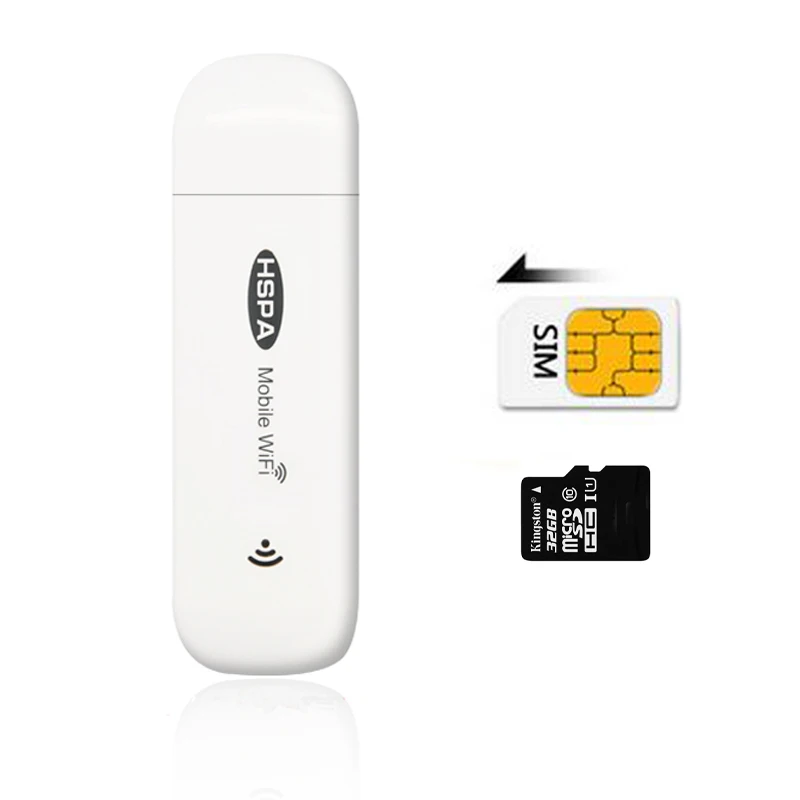 Маршрутизатор оснащен четырьмя портами LAN и поддерживает агрегацию каналов для высокоскоростного подключения.
Для кого это
AX50 хорошо подходит для пользователей с ограниченным бюджетом, желающих обновить сеть с помощью технологии Wi-Fi 6. Его очень легко установить, и к нему прилагается бесплатная пожизненная подписка на программное обеспечение для родительского контроля TP-Link, которое позволяет создавать профили пользователей, чтобы отфильтровывать контент для взрослых и блокировать нежелательные веб-сайты.
Прочтите наш обзор двухдиапазонного гигабитного маршрутизатора Wi-Fi 6 TP-Link Archer AX50 (AX3000)
Reyee RG-E5
4.0 Отлично
Лучший бюджетный маршрутизатор Wi-Fi с акцентом на производительность
Итог:
Reyee RG-E5 — это двухдиапазонный маршрутизатор по разумной цене, который использует технологию Wi-Fi 6 для обеспечения высокой пропускной способности 5 ГГц с широким покрытием беспроводной сети.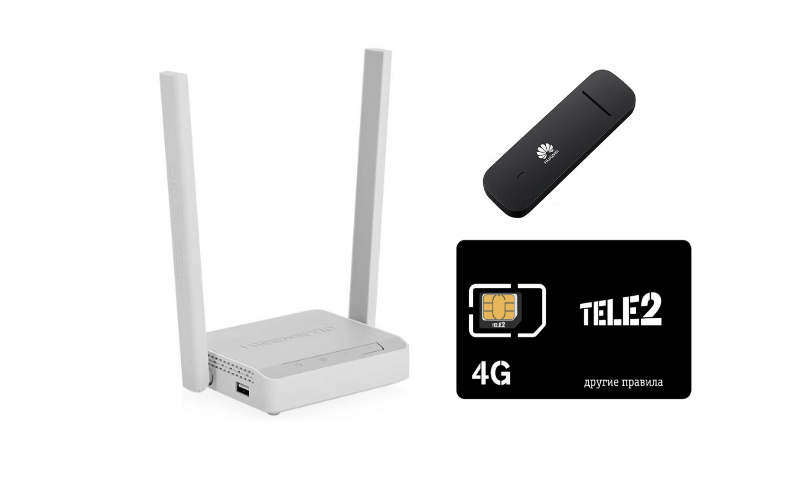
Профи
- Разумно оцененный
- Простота установки
- Отличная пропускная способность
- Высокая производительность сигнала
Минусы
- Нет USB-портов
- Не хватает многогигабайтной WAN/LAN
- Не поддерживает WPA3
- Не хватает полосы пропускания канала 160 МГц
Почему мы его выбрали
Reyee RG-E5 показал одни из самых высоких показателей пропускной способности среди маршрутизаторов среднего класса стоимостью менее 200 долларов. Фактически, в наших тестах производительности на частоте 5 ГГц он конкурирует с маршрутизаторами, которые стоят в два раза дороже. С этим маршрутизатором вы не получите много дополнительных функций, но он без проблем покрыл наш тестовый дом сильными сигналами Wi-Fi. Он также готов к сетке с дополнительными дополнительными узлами.
Для кого это
RG-E5 — хороший выбор, если вы хотите подключить Wi-Fi 6 к своей домашней сети менее чем за 150 долларов.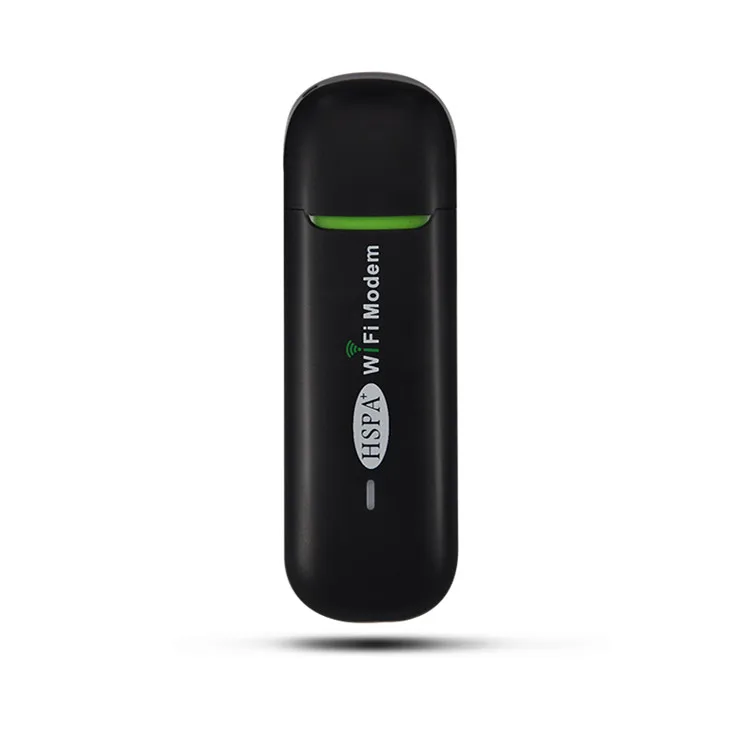 Он прост в установке и является лучшим в своем классе. Он также предлагает базовый родительский контроль, который позволяет вам блокировать веб-сайты, планировать время доступа и отключать доступ в Интернет одним нажатием кнопки. Он не поддерживает каналы 160 МГц или шифрование WPA3, но это не редкость для маршрутизаторов в этом ценовом диапазоне, и его высокая пропускная способность компенсирует это.
Прочтите наш обзор Reyee RG-E5
Двухдиапазонный гигабитный Wi-Fi-маршрутизатор Asus RT-AC66U B1
4.0 Отлично
Лучший бюджетный Wi-Fi-маршрутизатор со встроенной защитой от вредоносных программ
Asus RT-AC66U представляет собой отличный баланс между низкой ценой и набором расширенных функций, которые большинство других производителей встраивают в более дорогие модели.
Профи
- Доступный.
- Высокая пропускная способность.
- Простота установки.
- Четыре LAN-порта.
- Надежный родительский контроль и защита от вредоносных программ.
Минусы
- Средняя скорость передачи файлов.
- Несъемные антенны.
Почему мы его выбрали
Asus RT-AC66U — это недорогой двухдиапазонный маршрутизатор Wi-Fi 5, чья производительность, надежные функции и доступность принесли ему награду «Выбор редакции». Возможно, он не предлагает новейшую и самую лучшую технологию Wi-Fi, но он довольно хорошо показал себя в наших тестах пропускной способности, и его было легко установить. Нам особенно нравится встроенная защита от вредоносных программ Trend Micro, которая может блокировать вредоносные сайты для всех устройств в вашей сети.
Для кого это
Если вы не готовы использовать технологию Wi-Fi 6, существует множество превосходных маршрутизаторов Wi-Fi 5, и Asus RT-AC66U — один из них. За 109,99 долларов США вы получаете стабильную двухдиапазонную производительность, надежное программное обеспечение для родительского контроля и защиты от вредоносных программ, четыре порта LAN и пару портов USB. Его производительность при передаче файлов могла бы быть лучше, но RT-AC66U по-прежнему является выгодной сделкой.
Прочитайте наш обзор двухдиапазонного гигабитного Wi-Fi маршрутизатора Asus RT-AC66U B1
Беспроводной двухдиапазонный гигабитный маршрутизатор TP-Link Archer C7 AC1750 (V2)
4.0 Отлично
Лучший бюджетный Wi-Fi-маршрутизатор для настройки сети , TP-Link C7 AC1750 по-прежнему обеспечивает большую аппаратную мощь и очень высокую пропускную способность по очень приятной цене.
Профи
- Доступная цена.
- Очень высокая пропускная способность.
- Простота установки.
- Множество настроек управления.
Минусы
- Неуклюжий пользовательский интерфейс.
- Средняя скорость передачи файлов.
- Только порты USB 2.0.
Почему мы его выбрали
TP-Link Archer C7 AC1750 показал одни из самых высоких показателей пропускной способности среди маршрутизаторов Wi-Fi 5 (802. 11ac) стоимостью менее 100 долларов. Его веб-консоль управления могла бы быть более удобной для пользователя, но она предлагает множество настроек для людей, которым нравится настраивать свои сети. Кроме того, сам роутер прост в установке. Добавьте хороший набор портов ввода-вывода, и вы получите отличный бюджетный маршрутизатор.
Для кого это
Archer C7 AC1750 — разумный выбор для пользователей с ограниченным бюджетом, которым не обязательно нужна технология Wi-Fi 6, но требуется высокая пропускная способность и широкие возможности настройки сети. Его четыре порта LAN и два порта USB — это больше, чем вы найдете на маршрутизаторах с аналогичной ценой, и он поставляется с родительским контролем, который позволяет вам создавать графики доступа к сети и ограничивать доступ к определенным веб-сайтам.
Ознакомьтесь с обзором нашего двухдиапазонного беспроводного гигабитного маршрутизатора TP-Link Archer C7 AC1750 (V2)
Vilo Mesh Wi-Fi System
3,5 Хорошо
Лучшая бюджетная Wi-Fi Mesh система -Fi в каждый уголок вашего дома за значительно меньшие деньги, чем любая другая ячеистая сеть из трех частей.
Профи
- Очень доступный
- Простота установки и управления
- Базовый родительский контроль
Минусы
- Использует старые технологии
- Отсутствует защита от вредоносных программ и настройки QoS.
- Средняя пропускная способность
- Нет USB-портов
Почему мы выбрали ее
Vilo Mesh, конечно, не самая быстрая ячеистая система, но ее легко установить, и она обеспечивает Wi-Fi в каждом уголке вашего дома за значительно меньшие деньги, чем любая другая ячеистая сеть из трех частей. . Vilo Mesh поставляется с тремя идентичными узлами, которые обеспечивают покрытие для домов площадью до 4500 квадратных футов. Конечно, есть компромиссы для низкой цены: он не использует технологию Wi-Fi 6 и не обеспечивает звездной пропускной способности.
Для кого это
Думаете, что вы не можете покрыть весь свой большой дом исправным Wi-Fi менее чем за 100 долларов? Wi-Fi-система Vilo Mesh призвана доказать, что вы ошибаетесь. Тем не менее, если вы готовы увеличить свой бюджет или отдать предпочтение производительности количеству узлов сетки и зоне покрытия, вам следует ознакомиться с нашим руководством по лучшим системам сетки Wi-Fi в целом.
Ознакомьтесь с нашим обзором Wi-Fi-системы Vilo Mesh
Маршрутизатор TP-Link Archer AX10 (AX1500) Wi-Fi 6
3.5 Хорошо
Лучший бюджетный маршрутизатор Wi-Fi 6
Итог:
TP-Link Archer AX10 (AX1500) — это базовый маршрутизатор Wi-Fi 6 за 80 долларов, обеспечивающий стабильную производительность на частоте 5 ГГц.
Профи
- Доступный
- Хорошая пропускная способность 5 ГГц и дальность сигнала при тестировании
Минусы
- Не поддерживает ширину канала 160 МГц
- Нет средств защиты от вредоносных программ
- Не хватает USB и многогигабайтных LAN-портов
- Так себе производительность на частоте 2,4 ГГц при тестировании
Почему мы его выбрали
Archer AX10 — не самый быстрый маршрутизатор, и он не предлагает много функций, но при цене 79,99 долл. США это один из самых доступных маршрутизаторов Wi-Fi 6, которые у нас есть. проверено. При тестировании он показал высокую производительность на частоте 5 ГГц и был установлен за считанные минуты.
Для кого это
Archer AX10 отлично подходит для тех, кто хочет присоединиться к моде Wi-Fi 6, не тратя при этом ни копейки. Менее чем за 80 долларов двухдиапазонный AX10 обеспечивает высокую производительность на частоте 5 ГГц и несколько полезных утилит. Они включают в себя программное обеспечение для родительского контроля, которое позволяет создавать профили пользователей, блокировать доступ к веб-сайтам и устанавливать ограничения по времени с расписанием школьных вечеров и времени сна. Он также предлагает базовые настройки, которые позволяют задать приоритет пропускной способности для определенных устройств.
Прочитайте наш обзор маршрутизатора TP-Link Archer AX10 (AX1500) Wi-Fi 6
Маршрутизатор TP-Link AC1200 Гигабитный маршрутизатор MU-MIMO (Archer A6)
3,5 Хорошо
Лучший бюджетный маршрутизатор Wi-Fi для Небольшие дома
Итог:
TP-Link Archer A6 — это недорогой двухдиапазонный маршрутизатор, который предлагает некоторые функции, обычно присутствующие в более дорогих моделях, но его производительность отстает от конкурентов.
Профи
- Доступная цена.
- Простота установки.
- Поддерживает потоковую передачу MU-MIMO.
- Стабильная производительность на частоте 5 ГГц.
Минусы
- Средняя производительность на частоте 2,4 ГГц.
- Нет USB-портов.
- Несъемные антенны.
Почему мы его выбрали
TP-Link Archer A6 за 49,99 долл. США получил высокие оценки за очень доступную цену и впечатляющую пропускную способность на частоте 5 ГГц. Его производительность на частоте 2,4 ГГц была менее впечатляющей, но A6 — один из самых дешевых маршрутизаторов Wi-Fi 5, предлагающий несколько портов LAN и поддержку одновременной потоковой передачи данных MU-MIMO.
Для кого это
Всего за 50 долларов TP-Link Archer A6 является доступным выбором для пользователей, которые хотят использовать потоковую передачу MU-MIMO в устаревшей сети 802.11ac в квартире или небольшом доме. Вы можете использовать A6 в качестве единственного маршрутизатора для небольшой домашней сети, но вы также можете добавить его к любому маршрутизатору TP-Link OneMesh, чтобы создать ячеистую сеть для большого дома. Если вам нужна более высокая производительность, встроенный родительский контроль и средства защиты от вредоносных программ, двухдиапазонный гигабитный Wi-Fi-маршрутизатор Asus RT-AC66U B1 — лучший выбор.
Прочтите наш обзор гигабитного маршрутизатора TP-Link AC1200 Wi-Fi с поддержкой MU-MIMO (Archer A6)
D-Link EXO Mesh AX1500 Wi-Fi 6 (DIR-X1560)
3,0 В среднем
Лучший бюджетный Wi-Fi Маршрутизатор с дополнительными сетевыми узлами
Итог:
D-Link DIR-X1560 — это маршрутизатор Wi-Fi 6 стоимостью менее 100 долларов, но относительно простой маршрутизатор Wi-Fi 6, который обеспечивает приличную производительность на частоте 5 ГГц, хотя его производительность на частоте 2,4 ГГц недостаточна.
Профи
- Доступный
- Хорошая производительность 5 ГГц
- Простота установки
- Сетка способна
- Голосовое управление
Минусы
- Слабая производительность на частоте 2,4 ГГц
- Нет USB-портов или многогигабитных LAN-портов
- Нет защиты от вредоносных программ
- Скудный родительский контроль. Отсутствует поддержка 160 МГц
Почему мы его выбрали
В наших тестах D-Link DIR-X1560 продемонстрировал стабильную пропускную способность на частоте 5 ГГц, но его производительность на частоте 2,4 ГГц была не совсем на должном уровне. Тем не менее менее чем за 100 долларов вы получаете двухдиапазонный маршрутизатор с технологией Wi-Fi 6, четырьмя портами LAN и возможностями ячеистой сети, которые позволяют использовать его в качестве базовой станции или спутникового узла в домашней системе Wi-Fi.
Для кого это
Если вы хотите создать недорогую сеть Wi-Fi 6 или превратить существующую сеть в ячеистую систему, D-Link DIR-X1560 справится с этой задачей. Его легко установить и управлять с помощью веб-консоли или мобильного приложения, и он предлагает базовый родительский контроль с блокировкой веб-сайтов и планированием доступа к сети. Просто не ожидайте высокой производительности, подключения через USB и защиты от вредоносных программ, которые вы получите с нашим выбором редакции для бюджетных маршрутизаторов — TP-Link Archer AX50.
Прочитайте наш обзор D-Link EXO Mesh AX1500 Wi-Fi 6 (DIR-X1560)
Получение скорости при ограниченном бюджете: как купить маршрутизатор Wi-Fi
В наши дни вы обнаружите, что большинство бюджетных маршрутизаторов используйте технологию Wi-Fi 5 (802.11ac), хотя есть еще несколько маршрутизаторов Wi-Fi 4 (802.11n), так что стоит проверить. Последние представляют собой однодиапазонные маршрутизаторы, работающие в диапазоне 2,4 ГГц и обеспечивающие очень ограниченную пропускную способность. Это не обязательно поцелуй смерти, но они, вероятно, не будут хорошо сочетаться с современными ПК, мобильными устройствами и устройствами для умного дома, большинство из которых ищут как минимум соединение Wi-Fi 5. Они также плохо оборудованы для мультимедийных задач, таких как потоковое видео и онлайн-игры.
Маршрутизаторы Wi-Fi 5, с другой стороны, являются двухдиапазонными устройствами, которые позволяют подключаться с использованием частотных диапазонов 2,4 ГГц и 5 ГГц. У них также есть несколько других улучшений, особенно технология MU-MIMO, которая передает данные одновременно (а не последовательно) на совместимые клиентские устройства. Еще одна интересная функция, на которую стоит обратить внимание, — это формирование луча, которое отправляет беспроводные сигналы напрямую клиентам, а не по широкому спектру. Если вы видите автоматическое управление диапазоном в спецификации вашего маршрутизатора, это означает, что маршрутизатор может выбрать наиболее эффективный радиодиапазон на основе текущего сетевого трафика, доступности диапазона и уровня сигнала.
Если вам интересно, какой диапазон вы, скорее всего, будете использовать, знайте, что радиодиапазон 2,4 ГГц лучше всего подходит для передачи на большие расстояния, но подвержен помехам от других бытовых устройств, таких как микроволновые печи и беспроводные телефоны. Полоса 5 ГГц обеспечивает значительно большую пропускную способность, чем полоса 2,4 ГГц, и идеально подходит для потоковой передачи видео, онлайн-игр и загрузки больших файлов, но имеет ограниченный радиус действия, поэтому эти системы часто необходимо поддерживать с помощью усилителя беспроводной связи, особенно в больших домах.
(Кредит: Netgear)
Wi-Fi 6 (802.11ax) — новейшая беспроводная технология, обеспечивающая значительно улучшенную пропускную способность: до 4,8 гигабит в секунду (Гбит/с), что делает ее востребованной среди тех, кто ищет сети бизнес-класса. , а также тем, кто ищет быстрый игровой роутер. Если вы хотите защитить свою домашнюю сеть в будущем, вы все равно можете сделать это, не тратя целое состояние, поскольку несколько маршрутизаторов Wi-Fi 6 доступны менее чем за 150 долларов. Он также использует другие новые технологии, в том числе множественный доступ с ортогональным частотным разделением (OFDMA) и целевое время пробуждения (TWT), чтобы уменьшить перегрузку сети и снизить энергопотребление клиента.
Кроме того, Wi-Fi 6 использует ранее не использовавшиеся радиочастоты для обеспечения более высокой производительности 2,4 ГГц, предлагает безопасность WPA3 для защиты от слабых паролей и использует 256-битное шифрование, чтобы защитить вашу сеть от хакеров. Наконец, он обеспечивает восходящую и нисходящую потоковую передачу MU-MIMO (802.11ac поддерживает только нисходящий MU-MIMO) и обратно совместим с предыдущими протоколами Wi-Fi.
(Фото: TP-Link)
И если вы видите, что маршрутизатор рекламируется как совместимый с Wi-Fi 6E, знайте, что это только самое последнее в саге Wi-Fi 6. В 6E программные возможности протокола такие же, как и в Wi-Fi 6, а это означает, что вы получите все новые возможности, связанные с такими функциями, как OFDMA и TWT. Но вы также получите доступ к недавно выпущенному диапазону 6 ГГц, поэтому маршрутизаторы, поддерживающие 6E, будут иметь доступ к немного большей пропускной способности беспроводной сети, что должно предоставить гораздо больше места для этих рабочих приложений, использующих полосу пропускания, а также решить такие проблемы, как сложные соединения. из-за перегрузки полосы пропускания. Однако вы, скорее всего, еще некоторое время не увидите маршрутизаторы 6E на рынке бюджетных маршрутизаторов.
Бюджетные маршрутизаторы: что вы получите за эти деньги
Самые дорогие маршрутизаторы Wi-Fi 5, включая новейшие беспроводные ячеистые системы, обеспечивают «комбинированную» скорость до 5400 мегабит в секунду (Мбит/с). Это просто означает общую максимальную пропускную способность обоих диапазонов, а не фактическую скорость маршрутизатора. По этой причине они обозначены как маршрутизаторы AC5400, но многие из этих моделей будут стоить около 300 долларов и более.
Менее чем за 100 долларов можно найти маршрутизаторы AC750 Wi-Fi 5, обеспечивающие скорость до 300 Мбит/с в диапазоне 2,4 ГГц и до 450 Мбит/с в диапазоне 5 ГГц. Вы даже можете найти маршрутизаторы AC2200 стоимостью менее 100 долларов, которые обеспечивают скорость до 450 Мбит/с в диапазоне 2,4 ГГц и до 1733 Мбит/с в диапазоне 5 ГГц.
Наконец, текущий набор маршрутизаторов AX1500 Wi-Fi 6, ячеистых или автономных, может поддерживать скорость передачи данных до 300 Мбит/с в диапазоне 2,4 ГГц и до 1200 Мбит/с в диапазоне 5 ГГц. Важно отметить, что эти рейтинги скорости являются теоретическими и относятся к максимально достижимым скоростям. Фактическая пропускная способность, вероятно, будет значительно ниже, но не бойтесь, мы тщательно тестируем всех наших претендентов, чтобы вы могли увидеть все основные реальные показатели, включая пропускную способность и уровень сигнала. (Чтобы узнать, что означают числа «AC» и «AX», см. наше руководство.)
Интересная тенденция в сегменте маршрутизаторов более высокого класса заключается в том, что цены начинают падать. Нет, вы пока не найдете очень много ячеистых систем Wi-Fi в нашем бюджетном обзоре, но мы видим, что эти продукты становятся менее дорогими. Со временем сетка станет более важным фактором на рынке стоимостью менее 150 долларов.
Стоит ли идти на компромисс в отношении ключевых функций?
Пока что может показаться, что в маршрутизаторе стоимостью менее 100 долларов можно найти почти все, что угодно. К сожалению, это, скорее всего, не так. Чтобы достичь этих более низких цен, многие маршрутизаторы отказываются от многих функций, которые вы найдете в более дорогих моделях.
Что касается аппаратного обеспечения, вы не найдете маршрутизаторов стоимостью менее 100 долларов, оснащенных более чем четырьмя LAN-портами, а также таких функций, как скоростные многогигабитные (2,5 Гбит/с) LAN-порты. Не будет возможности выполнять агрегацию ссылок; не будет портов USB. Последние полезны для прямого подключения к периферийным устройствам, таким как внешние жесткие диски (быстрый способ создать собственное сетевое хранилище или устройство NAS) или принтерам. Бюджетные маршрутизаторы также обычно используют несъемные внешние антенны, что означает, что их нельзя заменить более мощными антеннами с высоким коэффициентом усиления, чтобы повысить производительность и расширить диапазон сигнала маршрутизатора.
Бюджетные маршрутизаторы управляются с помощью веб-консоли или мобильного приложения, как и их более дорогие собратья, но им, вероятно, не хватает некоторых дополнительных настроек. Это, вероятно, будет включать поддержку распределения пропускной способности или качества обслуживания (QoS), специальные предустановки для онлайн-игр, подключение к VPN и иногда поддержку DD-WRT. Последнее представляет собой обновление прошивки на базе Linux, которое заменяет прошивку производителя и предоставляет расширенные настройки, позволяющие настроить маршрутизатор для максимальной производительности.
(Источник: нито/Shutterstock)
Кроме того, маршрутизаторы бюджетного класса редко предлагают надежный родительский контроль с возрастными предустановками, которые отфильтровывают такие вещи, как социальные сети, азартные игры, покупки, насилие или контент для взрослых; эти элементы управления более распространены на маршрутизаторах среднего и высокого класса. Однако вы по-прежнему можете использовать основные функции планирования доступа и фильтрации URL-адресов, которые помогут вам контролировать, когда ваши дети выходят в Интернет и какие сайты они могут посещать. Или вы можете приобрести стороннюю программу родительского контроля, которая соответствует потребностям вашей семьи.
Действительно, стороннее программное обеспечение — это хороший способ расширить возможности вашего бюджетного маршрутизатора, потому что, в отличие от многих ячеистых систем и маршрутизаторов среднего и высокого класса, бюджетные маршрутизаторы обычно поставляются только с базовым программным обеспечением. Скорее всего, вы не найдете ни одного, который поставляется в комплекте с фирменным программным обеспечением безопасности для защиты вашей сети и клиентских устройств от фишинга, вирусов, рекламного ПО и других вредоносных программ или с реальными решениями для родительского контроля. Чтобы найти вероятного кандидата для сопряжения с выбранным вами маршрутизатором, ознакомьтесь с нашим обзором защиты и удаления вредоносных программ, чтобы узнать, что лучше всего подходит для вас.
Итак, какой бюджетный маршрутизатор лучше всего купить?
Наши лучшие недорогие модели маршрутизаторов, протестированные в лабораторных условиях, описаны в соответствии с вариантами использования вверху и в соответствии с их характеристиками ниже. И какой бы маршрутизатор вы ни выбрали, помните, что после того, как вы его нашли, его нужно настроить! Обязательно ознакомьтесь с нашими советами по настройке маршрутизатора и усилению сигнала Wi-Fi.
Модем и маршрутизатор: в чем разница?
Мы самостоятельно проверяем все, что рекомендуем. Когда вы покупаете по нашим ссылкам, мы можем получать комиссию. Узнать больше›
Real Talk
Советы, выбор персонала, разрушение мифов и многое другое. Позвольте нам помочь вам.
Фото: Кайл Фицджеральд
Поделиться этой публикацией
Хотя и модем, и маршрутизатор помогают вашим устройствам подключаться к Интернету, у них есть отдельные (и взаимодополняющие) функции. Модем — это коробка, которая соединяет вашу домашнюю сеть с вашим интернет-провайдером или интернет-провайдером. Маршрутизатор — это коробка, которая позволяет всем вашим проводным и беспроводным устройствам одновременно использовать это подключение к Интернету и позволяет им напрямую общаться друг с другом. Часто ваш интернет-провайдер предоставляет вам устройство, обычно называемое шлюзом, единую коробку, которая служит как модемом, так и маршрутизатором, но это все же разные технологии. Вам нужны функции как модема, так и маршрутизатора, встроенного или нет, чтобы иметь подключение к Интернету для всех устройств в вашем доме.
Для людей, у которых есть доступ в Интернет, предоставляемый кабельной компанией (и у которых нет гигабитной или более высокой скорости Интернета), мы рекомендуем использовать отдельный модем и маршрутизатор, если это возможно. Модемные технологии меняются медленно, и обычно модемом можно пользоваться годами, пока он не сломается. Но вам может понадобиться заменить маршрутизатор, потому что вы хотите улучшить покрытие, потому что вы добавили больше устройств в свою сеть, а ваш старый маршрутизатор не справляется, или потому что вы хотите воспользоваться последними улучшениями в технологии Wi-Fi. , который может меняться чаще, чем стандарты модема. Как правило, вы можете сэкономить от 5 до 15 долларов на ежемесячном счете за Интернет, если будете использовать собственный модем и маршрутизатор вместо оборудования, предлагаемого поставщиком услуг кабельного телевидения.
Если у вас есть DSL или оптоволоконное подключение к Интернету, ваш интернет-провайдер, вероятно, потребует, чтобы вы использовали предоставленный им модем, который обычно также служит шлюзом и маршрутизатором, и ситуация усложняется, если вы также получаете телефонную связь от вашего Интернет-провайдер.
Модемы
Фото: Michael HessionМодем преобразует цифровую информацию от вашего компьютера в аналоговые сигналы, которые могут передаваться по проводам (и наоборот) путем модуляции и демодуляции электрических импульсов, посылаемых по телефонным линиям, коаксиальным кабелям или другим виды проводки. Большинство автономных модемов имеют всего два порта: один для подключения к внешнему миру и разъем Ethernet для подключения к компьютеру или маршрутизатору.
Если вы пользуетесь услугой кабельного доступа в Интернет, ваш интернет-провайдер, вероятно, предоставил вам модем (или шлюз) при настройке услуги. Но если вы посмотрите на свой счет, вы, вероятно, обнаружите, что платите ежемесячную плату (обычно около 10 долларов США) за это оборудование.
Motorola MB7621
Модель MB7621 совместима с большинством интернет-провайдеров и поддерживает интернет-планы со скоростью до 600 Мбит/с. Он широко поддерживается, имеет двухлетнюю гарантию и окупается примерно за восемь месяцев.
Это одна из причин, по которой мы рекомендуем пользователям кабельного интернета покупать собственные модемы. 1 Хорошие модели, такие как Motorola MB7621, стоят от 60 до 80 долларов; модем окупит себя через несколько месяцев и прослужит долгие годы, даже если вы поменяете кабельного провайдера.
Если вы используете DSL или оптоволоконный интернет (например, услугу Verizon Fios), ваш выбор более ограничен. Эти интернет-провайдеры обычно предоставляют шлюз и могут не позволить вам использовать собственный модем, даже если вы сможете найти совместимый модем для использования с их услугами. Во многих случаях вы можете отключить функции маршрутизатора шлюза и использовать его в качестве автономного модема, что позволяет вам добавить свой собственный маршрутизатор, но то, как вы это делаете (и поддерживается ли добавление маршрутизатора вообще) зависит от вашего сервиса. провайдера и тип вашего интернет-соединения.
Маршрутизаторы
Фото: Сара КобосТермин «домашняя сеть», как мы его используем здесь, относится к системе взаимосвязанных устройств в вашем доме, а также к самому маршрутизатору. Основная ответственность вашего маршрутизатора заключается в том, чтобы направлять или маршрутизировать данные между устройствами в вашем доме, а также между этими устройствами и более широким Интернетом. Ваш модем подключается к одному порту маршрутизатора — обычно, но не всегда, помеченному как «Глобальная сеть» или «Глобальная сеть», — а все ваши устройства подключаются к другим портам или по беспроводной связи по стандарту Wi-Fi.
TP-Link Archer AX50
TP-Link Archer AX50 создает быструю и отзывчивую сеть, которая хорошо работает в доме среднего размера. Вы должны потратить намного больше на маршрутизатор или комплект сетки, если у вас очень большой дом, чтобы получить что-то хоть немного лучше. Это наш первый маршрутизатор WI-Fi 6 (802. 11ax).
Лучший маршрутизатор для вас зависит от размера вашего дома, количества устройств, которые вы подключаете к своей сети, и места расположения маршрутизатора в вашем доме. Большинство одно- или двухкомнатных квартир с парой десятков устройств могут быть покрыты автономным маршрутизатором Wi-Fi. Хорошие, такие как TP-Link Archer AX20, доступны по цене около 80 долларов, а отличные, такие как TP-Link Archer AX50, стоят ближе к 120 долларам. Эти модели работают лучше всего, если вы можете разместить их в центре вашего дома и обеспечить наилучшее беспроводное соединение для всех ваших устройств; даже одно или два устройства со слабым соединением могут снизить производительность всех остальных беспроводных устройств в сети.
Eero 6
Eero 6 на основе сетки покрывает большие площади лучше, чем один маршрутизатор. Он был стабильно быстр в различных тестах, превосходя более дорогие варианты. Его также проще настроить, чем другие модели, которые мы тестировали.
Если у вас большой дом, если у вас есть много интеллектуальных устройств в дополнение к вашим компьютерам, телефонам и потоковым приставкам, или если ваш маршрутизатор должен находиться далеко от центра вашего дома, ячеистая сеть Wi-Fi комплект лучше подходит, чем один маршрутизатор или шлюз, предоставленный вашим интернет-провайдером. Хорошие, такие как комплект Eero 6, стоят около 200 долларов, а отличные, такие как комплект Asus ZenWiFi AX, обычно стоят от 300 до 400 долларов. Эти комплекты обычно состоят из двух или трех частей, в том числе одной части, которая работает как автономный маршрутизатор, где ваш модем подключается к вашей домашней сети, и одной или нескольких спутниковых частей. Каждый спутник действует как посредник между вашим маршрутизатором и областью вашего дома со слабым сигналом Wi-Fi, увеличивая радиус действия и улучшая качество всей вашей беспроводной сети.
Фото: Майкл Мерто В отличие от традиционных удлинителей Wi-Fi, которые не координируются с вашим маршрутизатором, эти ячеистые системы Wi-Fi разработаны для совместной работы; они следят за тем, чтобы каждое из ваших устройств было подключено к маршрутизатору или спутнику, обеспечивающему наилучший и сильный сигнал. Вы можете добавить больше спутников в сеть позже, если вы все еще недовольны покрытием в определенных частях вашего дома или если вы переезжаете в более просторное помещение.
Если вы хотите узнать больше о том, как ваш маршрутизатор выполняет свою работу, это краткое изложение общей сетевой терминологии — хорошее место для начала.
Устранение неполадок и техническое обслуживание вашего маршрутизатора или шлюза
Маршрутизаторы — это сложная технология, и мы не можем рассказать вам все, что вам нужно знать, чтобы решить каждую сетевую проблему, с которой вы можете столкнуться. Но эти общие советы по устранению неполадок и обслуживанию должны помочь вам обеспечить бесперебойную и безопасную работу вашей сети.
- Убедитесь, что он хорошо расположен: Автономный маршрутизатор или шлюз должен располагаться как можно ближе к центру вашего дома и на открытом воздухе, но вокруг всех маршрутизаторов и спутников должно быть как можно меньше препятствий ( особенно металлические). Старайтесь не вешать их внутри стола, за монитором компьютера или далеко в углу.
- Обновите прошивку: Новые обновления прошивки могут повысить производительность вашего маршрутизатора, добавить новые функции и, самое главное, решить проблемы с безопасностью. Многие современные маршрутизаторы устанавливают обновления прошивки автоматически, но другие этого не делают, поэтому обратитесь к руководству своего маршрутизатора, чтобы узнать, как проверить наличие обновлений и установить их. Если ваш маршрутизатор не получал обновления прошивки более года или двух, возможно, пришло время подумать о замене.
- Изменить пароли по умолчанию: Это означает изменение как ключа доступа WPA2 или WPA3, который вы используете для подключения новых устройств к маршрутизатору, так и административного пароля, который вы используете для настройки параметров и установки обновлений прошивки. Пароли по умолчанию для каждого из них обычно печатаются на этикетке в нижней части маршрутизатора, и их изменение снижает риск того, что кто-то подключится к вашей сети, воспользуется вашим Интернетом или изменит настройки без вашего разрешения.
- Перезагрузите маршрутизатор и модем: Если ваш маршрутизатор или шлюз регулярно прерывает соединение или вообще не имеет доступа к Интернету, выключите его или отключите, подождите 10 секунд, а затем снова включите (сделайте то же самое с ваш модем, если у вас есть отдельный). Совершенно нормально делать это время от времени, но если вы делаете это каждый день, возможно, ваш маршрутизатор или модем необходимо отремонтировать или заменить.
Сноски
1. Одно возможное исключение — если у вас есть кабельный пакет, который также включает стационарную телефонную связь. «Телефонные» модемы или модемы eMTA стоят дороже, чем обычные модемы, и менее широко совместимы, и ваш интернет-провайдер вряд ли позволит вам приносить свои собственные модемы.
Прыжок назад.
Дальнейшее чтение
Все 315 Wirecutter Budget Picks
by Annam Swanson
Мы выбрали более 300 бюджетных вариантов в нашем каталоге обзоров продуктов.
Читайте полный список.Должны ли вы считать, что цель создана по замыслу?
by Wirecutter Staff
Мы протестировали семь кухонных инструментов и товаров для дома Made By Design от Target, чтобы понять, стоит ли их рассматривать.
Почему нам нравится Wi-Fi-маршрутизатор TP-Link Archer A7
Джоэл Санто-Доминго
TP-Link Archer A7 — лучший Wi-Fi-маршрутизатор для людей с ограниченным бюджетом. Он предлагает превосходную производительность по разумной цене.
Wirecutter — служба рекомендаций по продуктам от The New York Times. Наши журналисты сочетают независимое исследование с (иногда) чрезмерным тестированием, чтобы сэкономить людям время, энергию и деньги при принятии решения о покупке. Будь то поиск отличных продуктов или полезных советов, мы поможем вам сделать это правильно (с первого раза). Подпишитесь сейчас для неограниченного доступа.
- О Wirecutter
- Наша команда
- Демография персонала
- Вакансии в Wirecutter
- Свяжитесь с нами
- Как подать заявку
- Предложения
- Списки
- Блог
- Подпишитесь на нашу ежедневную рассылку Беспроводные сети
Сверхскоростной кабельный модем Netgear CM1000
Маршрутизатор NetGear AC1750 Wi-Fi с кабельным модемом
Двухдиапазонный игровой Wi-Fi роутер ASUS AC2900
Трехдиапазонный маршрутизатор Linksys EA8300 Max-Stream AC2200
Linksys RE6500 AC1200 Двухдиапазонный расширитель диапазона Wi-Fi
Linksys RE7000 Max-Stream AC1900 Двухдиапазонный расширитель диапазона Wi-Fi
Маршрутизатор TP-Link Archer C4000
TP Link AC750 расширитель диапазона Wi-Fi
Linksys Velop 1-pack Intelligent Mesh Wi-Fi System AC1300
Linksys Velop 3-компонентная интеллектуальная ячеистая система Wi-Fi AC3900
Расширитель диапазона Wi-Fi NETGEAR EX6110 AC1200
Дополнительная розетка NETGEAR PLP1200 Powerline Plus
Высокопроизводительная трехдиапазонная система Wi-Fi Netgear Orbi AC3000
Netgear RAX120 Nighthawk AX12/12-потоковый Wi-Fi маршрутизатор AX6000
- TP-Link AC2200 Smart Home Mesh Wi-Fi маршрутизатор из 2 комплектов
Двухдиапазонный беспроводной маршрутизатор TP-Link AC750
Nexxt Solutions Двухдиапазонный беспроводной маршрутизатор переменного тока Nebula 1200plus
Двухдиапазонный гигабитный Wi-Fi роутер TP-LINK Archer AX3000
Мобильный маршрутизатор NETGEAR Nighthawk M1
Беспроводной маршрутизатор Asus CMAX6000
Двухдиапазонный гигабитный маршрутизатор ASUS AC1900 Wi-Fi 5 с MU-MIMO
Двухдиапазонный расширитель диапазона Wi-Fi 6 802.
11ax ASUS AX1800Трехдиапазонная Mesh-система NETGEAR Nighthawk Wi-Fi 6
Система NETGEAR Nighthawk Mesh Wi-Fi 6
Кабельный модем Motorola 24×8 плюс маршрутизатор AC1900, модель MG7700
Кабельный модем Motorola 24×8 AC1900 Wi-Fi маршрутизатор + 2 телефонные линии
Маршрутизатор следующего поколения TP-Link AX6000 Wi-Fi 6
Сетчатая Wi-Fi-система AC1200 для всего дома
Wi-Fi-роутер и точка Google Nest
Доступны другие варианты
Google Гнездо Wi-Fi
Продано
Доступны другие варианты
- Explore internet
- Plans & prices
- Availability
- Moving services
- Equipment
- Bundles
Что такое шлюз Wi-Fi?
Шлюз Wi-Fi AT&T — это больше, чем просто маршрутизатор, обеспечивающий подключение к Интернету. Он сочетает в себе функции модема и маршрутизатора для удовлетворения ваших домашних потребностей в Интернете. Он предназначен для беспрепятственной поддержки дома, полного интеллектуальных устройств и ваших самых требовательных подключений Wi-Fi.
В чем разница между шлюзом и маршрутизатором?
Маршрутизатор — это устройство, передающее сигнал Wi-Fi в ваш дом.
Обычно он подключается к устройству, называемому модемом, для подключения к вашему интернет-провайдеру. Шлюз Wi-Fi обеспечивает функции модема и маршрутизатора в одном устройстве.Как узнать, нужен ли мне расширитель Wi-Fi?
Удлинитель Wi-Fi может помочь вам, если вы обнаружите, что в вашем доме плохое покрытие Wi-Fi, включая низкие скорости или мертвые зоны.
Если вы являетесь интернет-клиентом AT&T, вы можете загрузить приложение AT&T Smart Home Manager из Apple App Store или Google Play Store, чтобы определить слабые места Wi-Fi в вашем доме и определить, могут ли повторители улучшить вашу сеть Wi-Fi. покрытие.
При покупке интернет-оборудования вы можете найти удлинители Wi-Fi, предлагаемые поставщиками, отличными от AT&T. Если вы решите приобрести удлинитель у поставщика, отличного от AT&T, имейте в виду, что он не будет интегрироваться с приложением Smart Home Manager, и AT&T не гарантирует, что он будет совместим с оборудованием AT&T.
Кроме того, AT&T не поддерживает удлинители AT&T, приобретенные на вторичном рынке через такие сайты, как eBay или Amazon®.Подробнее о расширителях Wi-Fi можно узнать здесь.
| ХСН
СОРТИРОВАТЬ ПО: Лидеры продажРейтинг клиентовРекомендуемыеНовыеЦена от высокой до низкойЦена от низкой до высокой
Двухдиапазонный Wi-Fi-адаптер NETGEAR® AC1900 USB 3.0 Nighthawk (A7000)
Высокоскоростной кабельный модем NetGear CM700
Linksys RE6300 AC750 Двухдиапазонный расширитель диапазона Wi-Fi
Расширитель диапазона Wi-Fi Netgear AC1200
Linksys EA8300 Max-Stream AC2200 Трехдиапазонный Wi-Fi маршрутизатор
Кабельный модем/маршрутизатор NETGEAR Nighthawk AC1900
Интеллектуальный Wi-Fi-маршрутизатор NETGEAR R6400 AC1750
TP-LINK AC2600 Двухдиапазонный Wi-Fi усилитель сигнала переменного тока
Двухкомпонентная система Netgear Nighthawk Wi-Fi 6 Mesh Networking
Маршрутизатор NETGEAR Nighthawk AX6/6-Stream Wi-Fi 6 с кабельным модемом
Двухдиапазонный гигабитный маршрутизатор ASUS AC1750 Wi-Fi 5 с MU-MIMO
Кабельный модем Motorola Ultra Fast DOCSIS 3.1 плюс 32×8 DOCSIS 3.0
Кабельный модем Motorola DOCSIS 3.1 плюс маршрутизатор Wi-Fi AC3200
Linksys WHW0102 Velop Intelligent Mesh Wi-Fi System 3-pack
Доступны другие варианты
Home Internet Services & AT&T Wi-Fi Gateway
AT&T SMART WI-FI®
Strong Wi-Fi for everyone
Наш усовершенствованный шлюз Wi-Fi обеспечивает подключение по всему дому. Получите его при заказе AT&T Internet.
Совместимый шлюз с Wi-Fi 6 при наличии. Для оптимальной производительности требуются устройства с поддержкой Wi-Fi 6. Для подключения всего дома к Wi-Fi могут потребоваться удлинители AT&T Smart Wi-Fi за дополнительную ежемесячную плату.
Шлюз Wi-Fi AT&T — серьезная интеллектуальная технология, входящая в состав AT&T Internet
Что такое шлюз Wi-Fi AT&T?
Это маршрутизатор и модем в одном устройстве, способные беспрепятственно поддерживать множество домашних устройств, а также ваше самое требовательное соединение Wi-Fi.
Как обеспечить самое быстрое соединение?
Благодаря передовой технологии ячеистой сети у вас будет самое лучшее и быстрое соединение для всех членов вашей семьи, где бы они ни находились в доме.
Для подключения к сети Wi-Fi во всем доме могут потребоваться расширители Wi-Fi AT&T Smart, которые продаются отдельно.
Как это облегчит жизнь?
Вы будете получать автоматические обновления программного и микропрограммного обеспечения, а также устранение неполадок, замену и ремонт в течение всего срока службы.
Ремонт и замена только неисправных маршрутизаторов и только для абонентов интернета AT&T с хорошей репутацией.
Закажите AT&T Internet сегодня и будьте на связи с тем, что действительно важно
Теперь каждый член вашей семьи может наслаждаться надежной связью.
Интернет-магазин
Узнать больше
Остались вопросы о AT&T Wi-Fi?
Эксклюзивный шлюз AT&T Wi-Fi — это больше, чем просто маршрутизатор
Наша самая передовая технология Wi-Fi обеспечивает бесперебойную работу Wi-Fi во всем вашем доме с помощью AT&T Smart Wi-Fi. 1 Благодаря усовершенствованной ячеистой технологии шлюз AT&T Wi-Fi выбирает самое лучшее и быстрое соединение, где бы вы ни находились дома.
Если вы имеете право на самостоятельную установку интернет-сервиса, с помощью AT&T можно легко настроить собственный интернет.
Если вы не хотите выполнять сложный процесс или обращаться к техническому специалисту, AT&T поможет вам легко настроить собственный Интернет. Перейдите на эту страницу, чтобы получить список простых руководств о том, как без хлопот настроить интернет-сервис дома.
1 AT&T Smart Wi-Fi требует установки шлюза Wi-Fi BGW210, 5268AC или NVG599. Стандартный с интернет-планами (12M или выше). Для подключения к Wi-Fi всего дома может потребоваться интеллектуальный Wi-Fi-удлинитель AT&T, который продается отдельно.
Оставайтесь на связи в пути благодаря мобильной точке доступа
Если вы находитесь вдали от дома, но хотите пользоваться преимуществами сети Wi-Fi, вы можете создать собственную беспроводную точку доступа — либо с помощью телефона или с помощью выделенного устройства точки доступа. Беспроводные точки доступа используют данные вашего тарифного плана беспроводной связи для трансляции услуги Wi-Fi на другие подключенные устройства. Это похоже на домашний интернет-сервис, который путешествует с вами, куда бы вы ни пошли.
Беспроводные кабельные модемы-маршрутизаторы: лучшие кабельные модемы и WiFi-маршрутизаторы
Влияет ли модем на скорость вашего интернета?
Да. Однако ваш модем не сможет обеспечить большую скорость интернета, чем предлагает ваш поставщик услуг. В результате, даже если ваш модем быстрее, чем скорость широкополосного доступа вашего интернет-провайдера, общая скорость, которую вы можете достичь, никогда не превысит скорость, предлагаемую вашим широкополосным доступом.
Допустим, у вас есть интернет-соединение со скоростью 250 Мбит/с, например. Если ваш модем поддерживает скорость 350 Мбит/с, вы, скорее всего, достигнете 250 Мбит/с, но не быстрее. Однако, если ваш модем поддерживает только максимальную скорость 150 Мбит/с, вы никогда не сможете достичь максимальной скорости 250 Мбит/с.
Что такое комбинация беспроводного кабельного модема и маршрутизатора?
Модем подключается и преобразует одно средство связи в другое.
Интернет-услуги могут предоставляться по телефонным линиям (DSL), оптоволокну (FTTP) или коаксиальному кабелю, каждая из которых предлагает уникальную среду передачи, соответствующую определенным стандартам. Модем преобразует среду передачи вашего интернет-провайдера в стандарт Ethernet.
Нужный вам модем будет определяться услугой, на которую вы подписаны у вашего интернет-провайдера (ISP).
Маршрутизатор отвечает за маршрутизацию данных между указанными устройствами, подключенными к Интернету. Маршрутизатор, например, будет передавать трафик с вашего ноутбука на ваш почтовый сервер или онлайн-адрес (URL).
Комбинация модема и маршрутизатора представляет собой устройство, которое объединяет операции модема и маршрутизатора в одном устройстве.
Что такое маршрутизатор Wi-Fi?
Маршрутизатор Wi-Fi направляет данные к беспроводным устройствам и от них. Беспроводной маршрутизатор, также известный как устройство WLAN (беспроводная локальная сеть) или часто концентратор Wi-Fi, направляет и обрабатывает данные от беспроводных устройств в Интернет.
В обычный день вы можете отправлять и получать электронные письма, смотреть интернет-видео или скачивать файлы. Эти действия требуют различных объемов передачи данных, которые обрабатываются беспроводным маршрутизатором.
Что такое двухдиапазонный Wi-Fi?
Двухдиапазонный Wi-Fi — это функция, при которой беспроводные маршрутизаторы одновременно передают сигнал на двух независимых радиочастотах, в данном случае 2,4 ГГц и 5 ГГц.
Двухдиапазонный Wi-Fi увеличивает скорость беспроводной сети, распределяя доступную полосу пропускания по двум частотам, а не по одной.
СВЯЗАННЫЕ: Что такое двухдиапазонный WiFi?
Что означает Мбит/с?
Мегабит в секунду (Мбит/с) — это сокращение от «один миллион бит в секунду». Единица пропускной способности, указывающая, сколько данных проходит по каналу в секунду, является основной единицей для оценки скорости интернета.
Один мегабайт (МБ), единица измерения размера файла, равен 8 мегабитам (МБ). Чтобы загрузить файл размером 10 МБ за одну секунду, вам потребуется соединение со скоростью 80 Мбит/с.
Что такое формирование луча?
Beamforming — это технология, позволяющая направлять беспроводной сигнал на одно приемное устройство, а не распространять его во всех направлениях. Прямое соединение работает быстрее и надежнее, чем без формирования луча.
Что такое MU-MIMO?
Технология MIMO была разработана для увеличения числа одновременных пользователей, которые может разместить одна точка доступа.
MU-MIMO (многопользовательский, множественный вход, множественный выход) поддерживает одновременный доступ пользователей к сетям Wi-Fi 6 и 6E в сценариях восходящей и нисходящей линии связи. MU-MIMO — это существенное улучшение по сравнению с SU-MIMO (однопользовательский MIMO) или просто MIMO.
Технология MU-MIMO в настоящее время широко используется в качестве важного компонента стандарта Wi-Fi 6 (802.11ax) , который был разработан на основе протокола 802.11ac. Старые стандарты (такие как 802.11b, g и n) не поддерживают MU-MIMO.
Что означает DOCSIS?
Спецификации интерфейса службы передачи данных по кабелю, часто сокращенно обозначаемые как DOCSIS, являются стандартом, используемым кабельными операторами для предоставления доступа в Интернет. Скорость вашего кабельного модема определяется поддерживаемым им стандартом DOCSIS и количеством каналов, которые он предоставляет, хотя ваш интернет-провайдер также должен поддерживать эти стандарты на другом конце.
Приобретение кабельного модема DOCSIS 3.1 не улучшит производительность, если ваш кабельный провайдер поддерживает только DOCSIS 3.0, но это может быть разумным долгосрочным вложением.
| DOCSIS | Дата изготовления | Макс. пропускная способность | Макс. пропускная способность на входе | Возможности |
| v1.0 | 1997 | 40 Мбит/с | 10 Мбит/с | Первый выпуск |
| v1. 1 | 2001 | Добавлены возможности VOIP и QoS | ||
| v2.0 | 2002 | 30 Мбит/с | Увеличена скорость передачи данных в восходящем направлении | |
| v3.0 | 2006 | 1 Гбит/с | 200 Мбит/с | Введена поддержка IPv6 и связывания каналов, увеличена скорость передачи данных в нисходящем и восходящем направлении |
| v3.1 | 2013 | 10 Гбит/с | 1–2 Гбит/с | Спецификации каналареструктурированы, скорость передачи данных в нисходящем и восходящем направлении увеличена |
| v4.0 | 2017 | 6 Гбит/с | Увеличение скорости восходящего потока по сравнению с DOCSIS 3.1 |
Кабельный интернет передает данные в сеть кабельного телевидения по коаксиальному кабелю.